

 1/1
1/1DMTНаличие уточняется
Носимый видеорегистратор DMT-5.3
Нагрудный видеорегистратор DMT-5.3 для видео- и аудиозаписи. Сменные аккумуляторы, экран для просмотра записей и ИК-подсветка; функции связи зависят от исполнения.
Цена — по запросуПоможем подобрать и рассчитаем под вашу задачу
- ✓ Подбор комплектации
- ✓ Документы по запросу
- ✓ Доставка по РФ
Технические характеристики
| Характеристика | Значение |
|---|---|
| Тип | Носимый нагрудный видеорегистратор |
| Взрывозащита | Нет |
| Режимы записи | Видео, аудио, фотографии; просмотр на экране |
| Разрешение видео | Full HD 1920 × 1080; дополнительные разрешения и частота кадров зависят от исполнения |
| Память серии | 64, 128 или 256 ГБ — по выбранному исполнению |
| Экран | Цветной, 2 дюйма |
| Питание | Сменные аккумуляторы; состав комплекта и ёмкость — по исполнению |
| ИК-подсветка | Ручное или автоматическое включение; до 10 м |
| Микрофон | Встроенный |
| GPS/ГЛОНАСС | По выбранному исполнению |
| Wi-Fi и 4G | В отдельных исполнениях Online |
| Выносная камера | Подключение опционально |
| Защита корпуса | IP67 |
| Крепление | Зажим для ношения на одежде |
Описание
DMT-5.3 — персональный носимый видеорегистратор для записи происходящего во время рабочей смены. Камера фиксирует видео и звук, позволяет делать фотографии и просматривать материалы на встроенном экране. Сменные аккумуляторы удобны, когда требуется продолжительная работа с заменой батареи.
Исполнения DMT-5.3
Для замены укажите объём памяти используемого устройства и необходимость GPS/ГЛОНАСС, внешней камеры и передачи видео. Базовая модель и исполнение Online отличаются функциями связи, поэтому наличие Wi-Fi и других модулей нужно согласовать при заказе.
DMT-5.3 не имеет взрывозащиты.
Поставка и замена
Производитель указывает эту модель как снятую с производства. Возможность поставки из имеющихся остатков и подбор замены уточняются по запросу.
Документация и сертификаты
ДОКУМЕНТАЦИЯ
DMT-5.3 — руководство пользователя
Полный текст · 15 разделов
Обложка и оглавление
Страница 1 исходного документа
РУКОВОДСТВО ПОЛЬЗОВАТЕЛЯ
Носимый видеорегистратор DMT-5.3
Посмотреть оригинал страницы

Обложка и оглавление
Страница 2 исходного документа · левая часть разворота

Посмотреть оригинал страницы

Страница 2 исходного документа · правая часть разворота
Оглавление
Обзор___________________________________________2 Важно знать!!!____________________________________2 Краткое введение и основные функции______________3 Описание кнопок_________________________________5 Обозначение кнопок_______________________________6 Световая индикация______________________________7 Основные операции_______________________________7 Интерфейс_______________________________________9 Спецификации___________________________________10 Упаковочный лист_______________________________12 Работа в BodycamTool____________________________13 Инструкция по работе с программой CMSV6_________15 1. Карта_________________________________________17 2. Видео_________________________________________18 3. Маршрут______________________________________21 4. Запись (Архив)__________________________________22 5. Остальное (Настройки)__________________________24 Настройка архива_________________________________24 Настройка тревоги________________________________25 Гарантийный талон______________________________27 ГАРАНТИЙНЫЕ ОБЯЗАТЕЛЬСТВА___________________28
Посмотреть оригинал страницы

Обзор и основные функции
Страница 3 исходного документа · левая часть разворота
Обзор 2
Носимый видеорегистратор является автономной видео- аудио-записывающей системой в прочном корпусе с защитой от несанкционированного доступа к файлам, которая обычно используются для того, чтобы контролировать взаимодействия сотрудника с общественностью или контроль действий, собирать видео доказательства.
Важно знать!!!
• Следите за вентиляцией устройства, чтобы предотвратить перегрев.
• Если устройство работает неправильно, не пытайтесь самостоятельно ремонтировать. Свяжитесь со своим поставщиком.
• Не заряжайте устройство при высокой температуре окружающей среды, более чем 40 градусов. В противном случае, камера перегреется и возможен выход из строя батареи.
• Не ставьте мокрое устройство на зарядку, это может привести к короткому замыканию.
• Ознакомьтесь с руководством пользователя перед использованием и следуйте инструкциям при работе с устройством.
• Содержите объектив в чистоте для более четкой картинки.
• Держите свой логин и пароль в секрете.
НЕ ХРАНИТЬ В ПАМЯТИ РЕГИСТРАТОРА ФАЙЛЫ С РУССКИМИ
БУКВАМИ
НЕ
ПЕРЕИМЕНОВЫВАТЬ
ЗАПИСАННЫЕ
ФАЙЛЫ
С
ИСПОЛЬЗОВАНИЕМ РУССКИХ БУКВ
Посмотреть оригинал страницы
Страница 3 исходного документа · правая часть разворота
Краткое введение и основные функции
3
КРАТКОЕ ВВЕДЕНИЕ
Носимый видеорегистратор - портативное устройство, которое записывает видео, аудио и делает фото.
ОСНОВНЫЕ ФУНКЦИИ
Устройство имеет компактный размер для ношения на одежде.
Используется литиевая батарея как источник питания. Устройство может записывать видео в разрешении FullHD до 11 часов от каждой из 2-ух батарей (входят в комплекте поставки). При условии отключенных: ИК подсветки, датчика движения, WiFi, 4G модуле.
Матрица камеры CMOS 5 Мп
Запись видео в двух потоках:
• Первый-Основной Разрешение 1920*1080 Кол-во кадров в секунду (Настраивается) 5, 10, 15, 20, 25, 30 Битрейд (Настраивается)
• Второй-Онлайн Разрешение 1920*1080 Кол-во кадров в секунду (Настраивается) 5, 10, 15, 20, 25, 30 Битрейд (Настраивается)
Ночной режим (ИК подсветка). Режимы работы: Авто, Ручной
Авто – при данном режим регистратор с помощью датчика освещённости определяет степень освещения и включает или выключает ИК подсветку и переводит ик-фильтр в нужный режим.
Ручной – для включения ночного режима работы, нужно нажать кнопку ИК подсветки, находящуюся сбоку регистратора, повторное нажатие выключит ночной режим.
Посмотреть оригинал страницы

Страница 4 исходного документа · левая часть разворота
Краткое введение и основные функции 4
Разрешение фотографии (Настраивается) 8640*4752, 7680*4288, 5760*3216, 3840*2144, 288*1584, 1920*1080
Пользователь может просматривать записанные файлы прямо с видеорегистратора.
На экране устройства выводится информация о батареи, заряде, время и дата, место, оставшееся на карте памяти.
У устройства есть световая индикация, информирующая о включении и записи. Зеленый свет показывает, что камера включена, красный свет указывает на то, что ведется видеозапись.
Устройство также сообщит о критическом уровне заряда батареи, отсутствии сигнала (4G), заполнении памяти и т.д.
У регистратора есть информационный журнал, он регистрирует все события: включение/выключение, изменения настроек, начало записи видео, аудио, фото.
Посмотреть оригинал страницы
Кнопки и индикаторы
Страница 4 исходного документа · правая часть разворота
Описание кнопок 5
talk back
запись видео/ тревожная кнопка
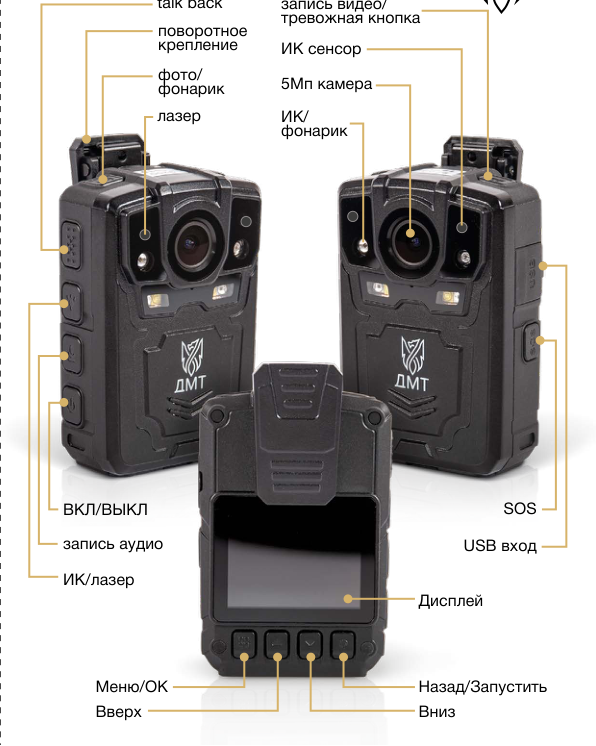
поворотное крепление
ИК сенсор
фото/ фонарик
5Мп камера
лазер ИК/ фонарик
SOS
ВКЛ/ВЫКЛ
запись аудио
USB вход
ИК/лазер
Дисплей
Меню/ОК
Назад/Запустить
Вверх Вниз
Посмотреть оригинал страницы

Страница 5 исходного документа · левая часть разворота
Обозначение кнопок 6
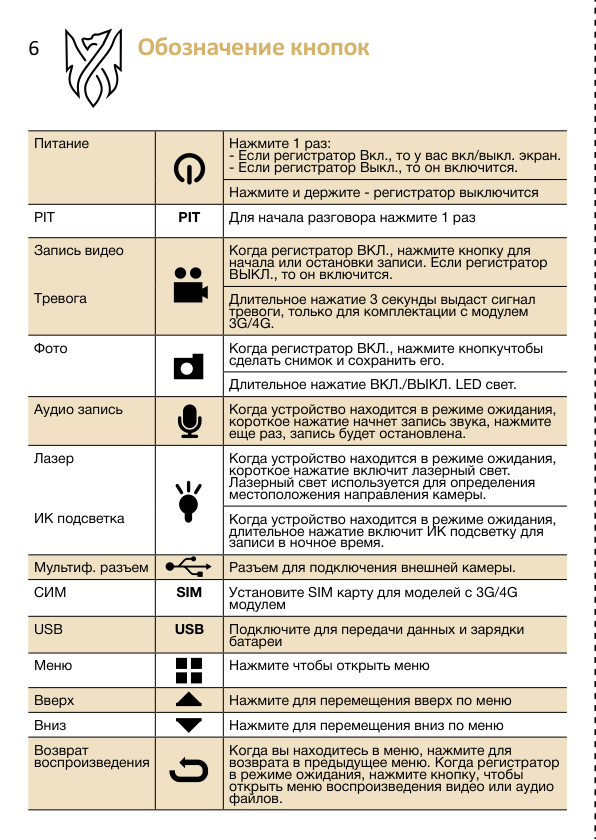
| Питание |  | Нажмите 1 раз: - Если регистратор Вкл., то у вас вкл/выкл. экран. - Если регистратор Выкл., то он включится. | |
| Нажмите и держите - регистратор выключится | |||
| PIT | PIT | Для начала разговора нажмите 1 раз | |
| Запись видео Тревога |  | Когда регистратор ВКЛ., нажмите кнопку для начала или остановки записи. Если регистратор ВЫКЛ., то он включится. | |
| Длительное нажатие 3 секунды выдаст сигнал тревоги, только для комплектации с модулем 3G/4G. | |||
| Фото |  | Когда регистратор ВКЛ., нажмите кнопкучтобы сделать снимок и сохранить его. | |
| Длительное нажатие ВКЛ./ВЫКЛ. LED свет. | |||
| Аудио запись |  | Когда устройство находится в режиме ожидания, короткое нажатие начнет запись звука, нажмите еще раз, запись будет остановлена. | |
| Лазер ИК подсветка |  | Когда устройство находится в режиме ожидания, короткое нажатие включит лазерный свет. Лазерный свет используется для определения местоположения направления камеры. | |
| Когда устройство находится в режиме ожидания, длительное нажатие включит ИК подсветку для записи в ночное время. | |||
| Мультиф. разъем | Разъем для подключения внешней камеры. | ||
| СИМ | SIM | Установите SIM карту для моделей с 3G/4G модулем | |
| USB | USB | Подключите для передачи данных и зарядки батареи | |
| Меню |  | Нажмите чтобы открыть меню | |
| Вверх |  | Нажмите для перемещения вверх по меню | |
| Вниз |  | Нажмите для перемещения вниз по меню | |
| Возврат воспроизведения |  | Когда вы находитесь в меню, нажмите для возврата в предыдущее меню. Когда регистратор в режиме ожидания, нажмите кнопку, чтобы открыть меню воспроизведения видео или аудио файлов. | |
Посмотреть оригинал страницы
Работа с видеорегистратором
Страница 5 исходного документа · правая часть разворота
Световая индикация
7
| Цвет | Описание |
| Синий (Мигает) | Подключено питание Заряжается |
| Синий (Горит) | Подключено питание Заряжен |
| Зеленый | Режим ожидания |
| Красный | Запись видео |
| Желтый | Запись аудио, или загружается |
Основные операции
ВКЛ./ВЫКЛ. ПИТАНИЯ:
• Нажмите и удерживайте кнопку «Питание» в течение 2 секунд для включения камеры и перехода в режим ожидания/предварительного просмотра. Для выключения камеры нажмите и удерживайте в течение 2 секунд, когда камера включена.
ЗАПИСЬ ВИДЕО:
• Для видеосъемки нажмите кнопку «Запись» на правой стороне устройства (вторая кнопка с символом видеозаписи на ней). Устройство провибрирует дважды. Символ видеозаписи на ЖК-дисплее камеры станет красным и начнет мигать, указывая на активированный режим записи видео в настоящее время.
• Снова нажмите кнопку «Запись» для остановки. Устройство дважды провибрирует и символ видеозаписи перестанет мигать. Устройство остановит видеозапись и сохранит видео.
• Когда устройство выключено, нажмите и удерживайте кнопку «Запись» в течение 3 секунд, камера включится и автоматически начнет записывать видео.
• При записи в ночное время или в темноте, нажмите и удерживайте кнопку «ИК». Включится ИК-подсветка и камера перейдет в ночной режим. Видео, записываемое в темноте, будет черно-белым.
Посмотреть оригинал страницы

Страница 6 исходного документа · левая часть разворота
8 Основные операции
ФОТОСЪЕМКА:
• Для фотосъемки нажмите кнопку «Камера» (последняя кнопка на левой стороне устройства с символом камеры на ней). Устройство начнет фотографировать.
• Для фотосъемки во время режима видеозаписи, нажмите кнопку «Камера» и видеорегистратор будет делать фотографии, одновременно с видеозаписью.
• Чтобы произвести фотосъемку в ночное время или в темноте, нажмите и удерживайте кнопку «ИК» для перехода в ночной режим и включение ИК-подсветки. Фотографии, сделанные в ночном режиме, будут черно-белыми.
ЗАПИСЬ ЗВУКА:
• Для записи аудио нажмите кнопку «Микрофон» (находится под кнопкой камеры с символом микрофона на ней). Устройство дважды провибрирует и на ЖК-дисплее отобразится таймер звукозаписи.
• Чтобы остановить запись, снова нажмите кнопку «Микрофон». Устройство дважды провибрирует и вернется в режим просмотра видео. Завершится аудиозапись и будет сохранена как аудиофайл.
Посмотреть оригинал страницы

Интерфейс устройства
Страница 6 исходного документа · правая часть разворота
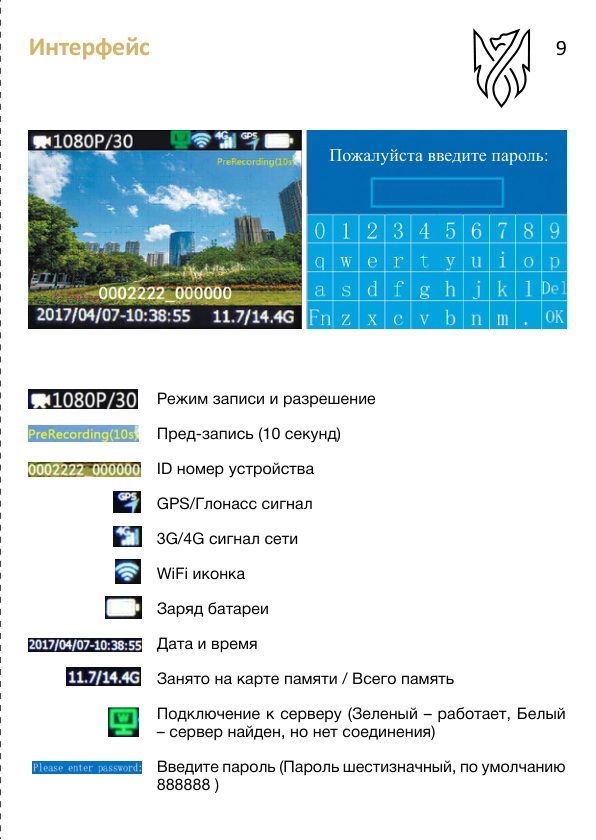
9 Интерфейс
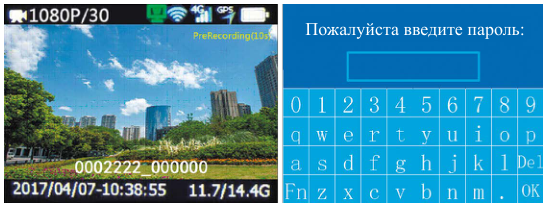
Пожалуйста введите пароль:
Режим записи и разрешение
Пред-запись (10 секунд)
ID номер устройства
GPS/Глонасс сигнал
3G/4G сигнал сети
WiFi иконка
Заряд батареи
Дата и время
Занято на карте памяти / Всего память
Подключение к серверу (Зеленый – работает, Белый – сервер найден, но нет соединения)
Введите пароль (Пароль шестизначный, по умолчанию 888888 )
Посмотреть оригинал страницы
Технические характеристики
Страница 7 исходного документа · левая часть разворота
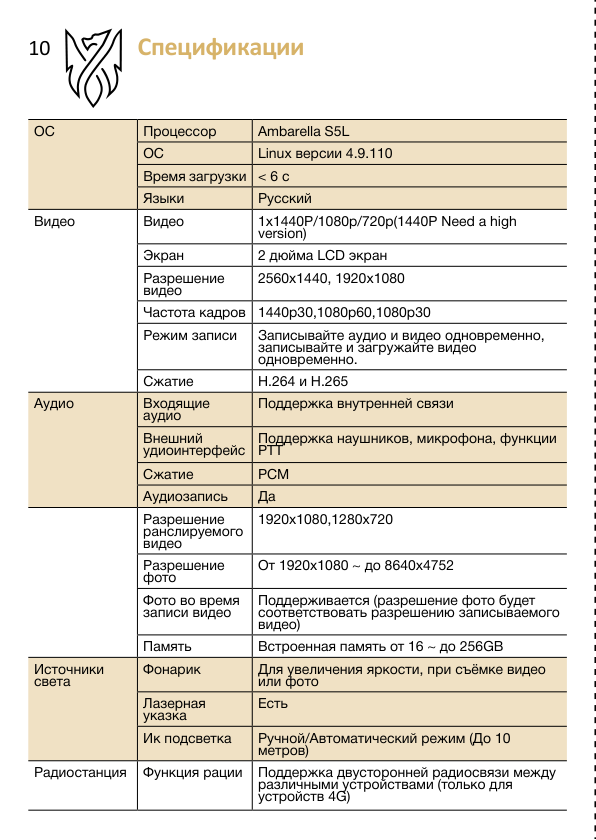
10 Спецификации
| ОС | Процессор | Ambarella S5L |
| ОС | Linux версии 4.9.110 | |
| Время загрузки | < 6 с | |
| Языки | Русский | |
| Видео | Видео | 1x1440P/1080p/720p(1440P Need a high version) |
| Экран | 2 дюйма LCD экран | |
| Разрешение видео | 2560x1440, 1920x1080 | |
| Частота кадров | 1440p30,1080p60,1080p30 | |
| Режим записи | Записывайте аудио и видео одновременно, записывайте и загружайте видео одновременно. | |
| Сжатие | H.264 и H.265 | |
| Аудио | Входящие аудио | Поддержка внутренней связи |
| Внешний удиоинтерфейс | Поддержка наушников, микрофона, функции PTT | |
| Сжатие | PCM | |
| Аудиозапись | Да | |
| Разрешение ранслируемого видео | 1920x1080,1280x720 | |
| Разрешение фото | От 1920x1080 ~ до 8640x4752 | |
| Фото во время записи видео | Поддерживается (разрешение фото будет соответствовать разрешению записываемого видео) | |
| Память | Встроенная память от 16 ~ до 256GB | |
| Источники света | Фонарик | Для увеличения яркости, при съёмке видео или фото |
| Лазерная указка | Есть | |
| Ик подсветка | Ручной/Автоматический режим (До 10 метров) | |
| Радиостанция | Функция рации | Поддержка двусторонней радиосвязи между различными устройствами (только для устройств 4G) |
Посмотреть оригинал страницы
Страница 7 исходного документа · правая часть разворота
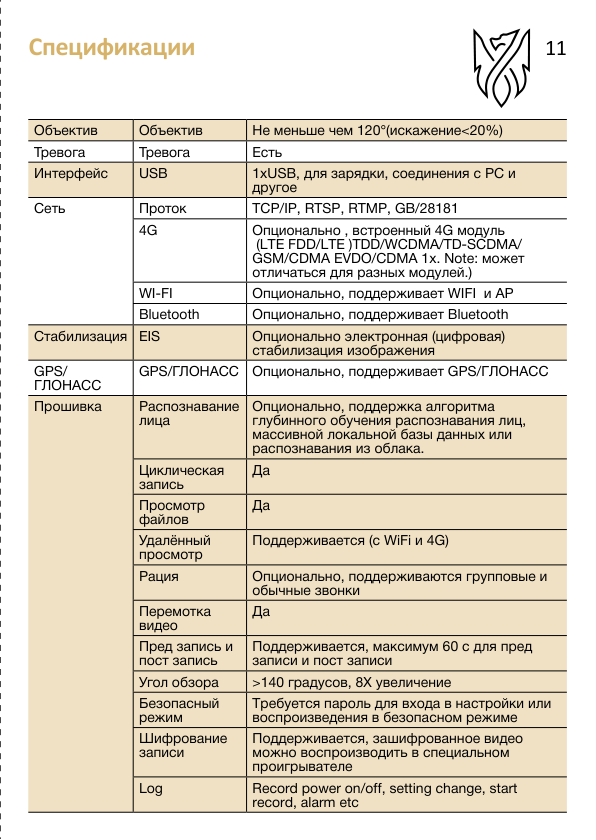
11 Спецификации
| Объектив | Объектив | Не меньше чем 120°(искажение<20%) |
| Тревога | Тревога | Есть |
| Интерфейс | USB | 1xUSB, для зарядки, соединения с PC и другое |
| Сеть | Проток | TCP/IP, RTSP, RTMP, GB/28181 |
| 4G | Опционально , встроенный 4G модуль (LTE FDD/LTE )TDD/WCDMA/TD-SCDMA/ GSM/CDMA EVDO/CDMA 1x. Note: может отличаться для разных модулей.) | |
| WI-FI | Опционально, поддерживает WIFI и AP | |
| Bluetooth | Опционально, поддерживает Bluetooth | |
| Стабилизация | EIS | Опционально электронная (цифровая) стабилизация изображения |
| GPS/ ГЛОНАСС | GPS/ГЛОНАСС | Опционально, поддерживает GPS/ГЛОНАСС |
| Прошивка | Распознавание лица | Опционально, поддержка алгоритма глубинного обучения распознавания лиц, массивной локальной базы данных или распознавания из облака. |
| Циклическая запись | Да | |
| Просмотр файлов | Да | |
| Удалённый просмотр | Поддерживается (с WiFi и 4G) | |
| Рация | Опционально, поддерживаются групповые и обычные звонки | |
| Перемотка видео | Да | |
| Пред запись и пост запись | Поддерживается, максимум 60 с для пред записи и пост записи | |
| Угол обзора | >140 градусов, 8X увеличение | |
| Безопасный режим | Требуется пароль для входа в настройки или воспроизведения в безопасном режиме | |
| Шифрование записи | Поддерживается, зашифрованное видео можно воспроизводить в специальном проигрывателе | |
| Log | Record power on/off, setting change, start record, alarm etc |
Посмотреть оригинал страницы
Комплектация
Страница 8 исходного документа · левая часть разворота
12 Спецификации
| ПО | hPlayer | Программное обеспечение плеера, воспроизводить несколько камер вместе, также может воспроизводить зашифрованный файлы |
| CMSV6 | Используется только для модели 4G / 3G, удалённый просмотр видео / отслеживание в реальном времени | |
| Обновление | Обновление прошивки | Через USB |
| Рабочие условия | Рабочая температура | -40 - +60°С |
| Влажность | 40%~80% | |
| Другое | Кредо | Быстрая зарядка, 5V@2A, передача данных |
| Время | Синхронизация с GPS, интернетом, ПК | |
| Двойной битовый поток | Два разных потока битов для записи и прямой трансляции через 4G / 3G | |
| Сброс настроек | Возвращает заводские настройки | |
| Индикатор | Зарядка, Запись видео, Фото, Аудио | |
| Емкость батареии | 2700 мАч (2700 мАч сменных батарей * 2 шт.) | |
| Степень защиты | IP67 | |
| Размеры | 88*58*34 | |
| Вес | 182 г. |
Упаковочный лист
| № | Наименование | Количество |
| 1 | Носимый регистратор | 1 |
| 2 | Аккумулятор 2700mAh | 2 |
| 3 | База-кредо | 1 |
| 4 | USB кабель | 1 |
| 5 | Крепежная защелка на карман | 1 |
| 6 | Адаптер питания 220В | 1 |
| 7 | Инструкция | 1 |
Посмотреть оригинал страницы

BodycamTool
Страница 8 исходного документа · правая часть разворота
13 Работа в BodycamTool
УСТАНОВКА BODYCAMTOOL
Для скачивания и удаления записанных файлов, настройки видеорегистратора используется специализированное программное обеспечение BodycamTool.
Запустите установочный файл BodycamTool.exe

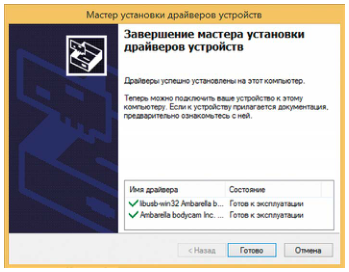
После установки программы появиться окно установки драйверов.
Посмотреть оригинал страницы

Страница 9 исходного документа · левая часть разворота
14 Работа в BodycamTool
ВХОД В ПРОГРАММУ
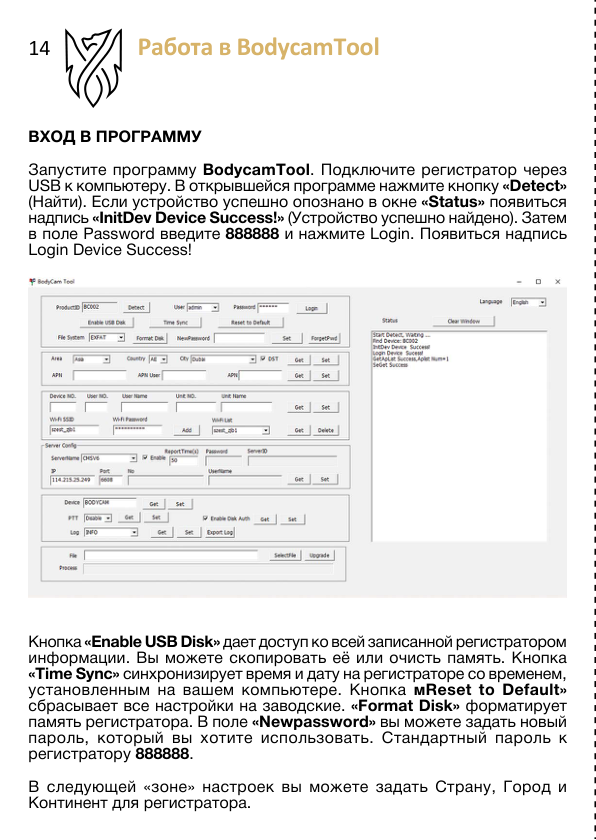
Запустите программу BodycamTool. Подключите регистратор через USB к компьютеру. В открывшейся программе нажмите кнопку «Detect» (Найти). Если устройство успешно опознано в окне «Status» появиться надпись «InitDev Device Success!» (Устройство успешно найдено). Затем в поле Password введите 888888 и нажмите Login. Появиться надпись Login Device Success!

Кнопка «Enable USB Disk» дает доступ ко всей записанной регистратором информации. Вы можете скопировать её или очисть память. Кнопка «Time Sync» синхронизирует время и дату на регистраторе со временем, установленным на вашем компьютере. Кнопка мReset to Default» сбрасывает все настройки на заводские. «Format Disk» форматирует память регистратора. В поле «Newpassword» вы можете задать новый пароль, который вы хотите использовать. Стандартный пароль к регистратору 888888.
В следующей «зоне» настроек вы можете задать Страну, Город и Континент для регистратора.
Посмотреть оригинал страницы
Система CMSV6
Страница 9 исходного документа · правая часть разворота
15 Работа в BodycamTool
Далее вы можете настроить доступ к WiFi сети (если ваш регистратор поддерживает данную функцию). Кнопка «Get» для запроса установленных настроек в регистраторе, кнопка «Set» для сохранения настроек. В поле «WifiSSID» вы вводите название WiFi сети, а в «Wifi password» пароль, затем нажимаете «Add» для того чтобы добавить WiFi сеть в память регистратора. Затем в «WiFi List» выберите нужную сеть.
Далее вы можете ввести данные сервера. Все регистраторы поставляются привязанными к серверу. Но если вам нужно поменять сервер то: в «ServerName» выберите «CMSV6», введите нужный IP адрес и порт (стандартный порт 6608 и он используется на большинстве серверов) и нажмите «Set». Для запроса настроек в регистраторе сервера нажмите «Get».
Инструкция по работе с программой CMSV6
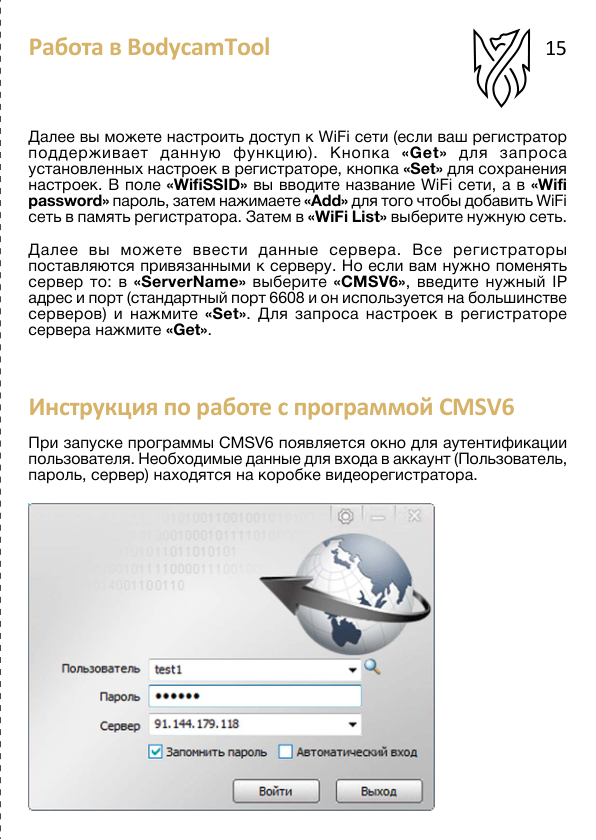
При запуске программы CMSV6 появляется окно для аутентификации пользователя. Необходимые данные для входа в аккаунт (Пользователь, пароль, сервер) находятся на коробке видеорегистратора.

Посмотреть оригинал страницы
Страница 10 исходного документа · левая часть разворота
16 Инструкция по работе с программой CMSV6
После успешного прохождения авторизации открывается главное меню программы.
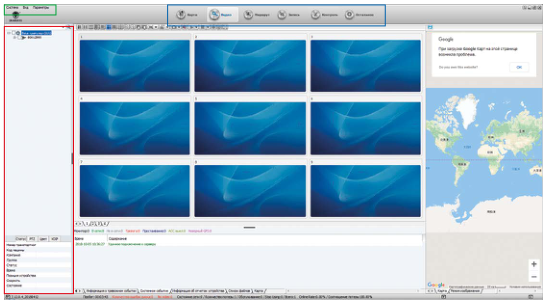
В левой части экрана (выделено красным) отображаются все подключённые регистраторы к вашему аккаунту и их состояние.
Обозначение цвета иконки:
серая – регистратор не подключен к серверу
зеленая – регистратор подключен, спутники подключены.
фиолетовая – регистратор подключен, но нет связи со спутниками
В середине наверху (выделено синим) расположены основные вкладки программы: Карта, Видео, Маршрут, Запись, Контроль, Остальное.
В левом верхнем углу (выделено зеленым) расположены основные настрои программы.
Посмотреть оригинал страницы

Карта и видеотрансляция
Страница 10 исходного документа · правая часть разворота
17 Инструкция по работе с программой CMSV6
1. КАРТА

Находясь во вкладке Карта, рабочее пространство делится на 3 основные зоны:
• Доступные видеорегистраторы;
• Карта, на которой отображаются все подключенные видеорегистраторы;
• Окна, в которых транслируется видео с подключенных регистраторов;
Также под картой располагается информационное поле, в котором отображается статус выбранного регистратора.
Посмотреть оригинал страницы

Страница 11 исходного документа · левая часть разворота
18 Инструкция по работе с программой CMSV6
2. ВИДЕО
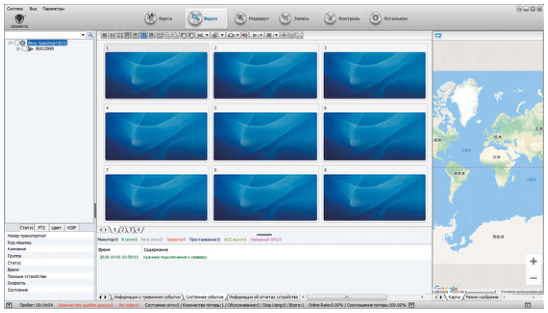
По аналогии с вкладкой Карта, здесь находятся 3 зоны, но самой большой является зона работы с видео. Для работы с видео имеются различные инструменты (выделены желтым).
• Можно менять количество видеорегистраторов, отображаемых на экране;
• Увеличивать уменьшать картинку;
• Выбирать качество;
• Вкл./Выкл. звук;
• Сделать скриншот
Посмотреть оригинал страницы

Страница 11 исходного документа · правая часть разворота
19 Инструкция по работе с программой CMSV6
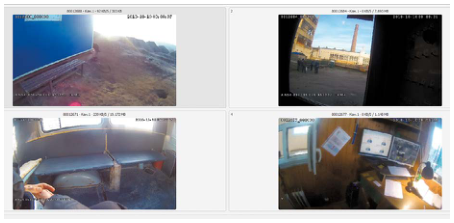
РАБОТА С ОКНАМИ ВИДЕОРЕГИСТРАТОРОВ
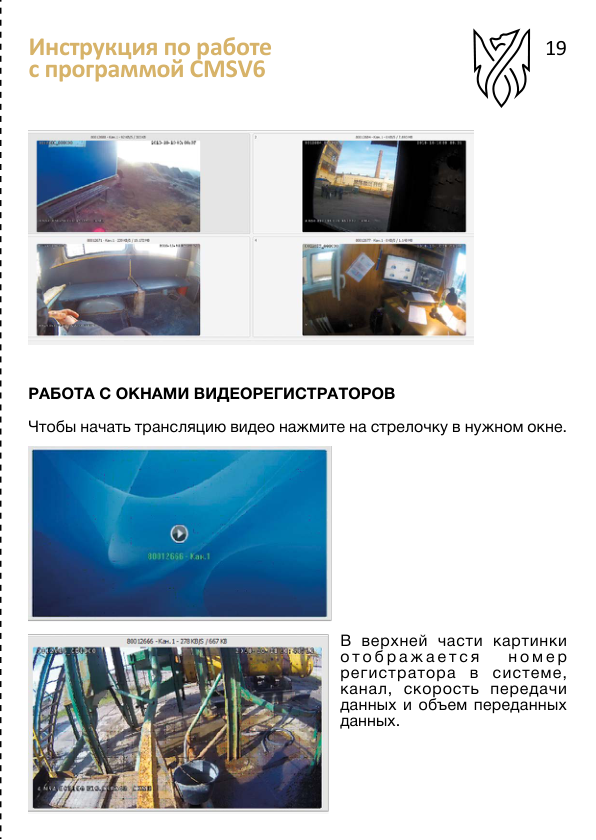
Чтобы начать трансляцию видео нажмите на стрелочку в нужном окне.

В верхней части картинки о т о б р а ж а е т с я н о м е р регистратора в системе, канал, скорость передачи данных и объем переданных данных.
Посмотреть оригинал страницы
Страница 12 исходного документа · левая часть разворота
20 Инструкция по работе с программой CMSV6
Для завершения трансляции выберете нужное окно и нажмите правой кнопкой на него, выберете «Закончить предпросмотр».
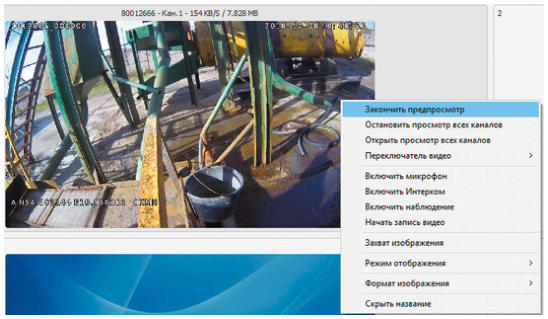
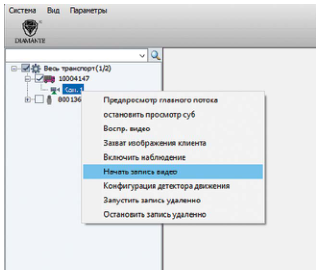
Вы можете включать запись в ручном режиме, для этого выберите нужный регистратор, нажмите правой кнопкой на него, «начать запись видео»:
Посмотреть оригинал страницы
Маршрут и архив
Страница 12 исходного документа · правая часть разворота
21 Инструкция по работе с программой CMSV6
3. МАРШРУТ
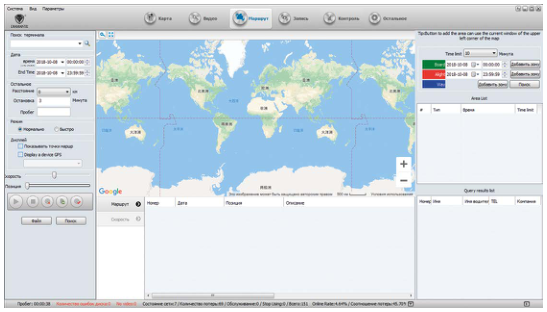
Данная вкладка предназначена для отслеживания пройденного регистратором маршрута.
Вы можете задать временной промежуток, зону и другие характеристики для полного просмотра информации.
Посмотреть оригинал страницы
Страница 13 исходного документа · левая часть разворота
22 Инструкция по работе с программой CMSV6
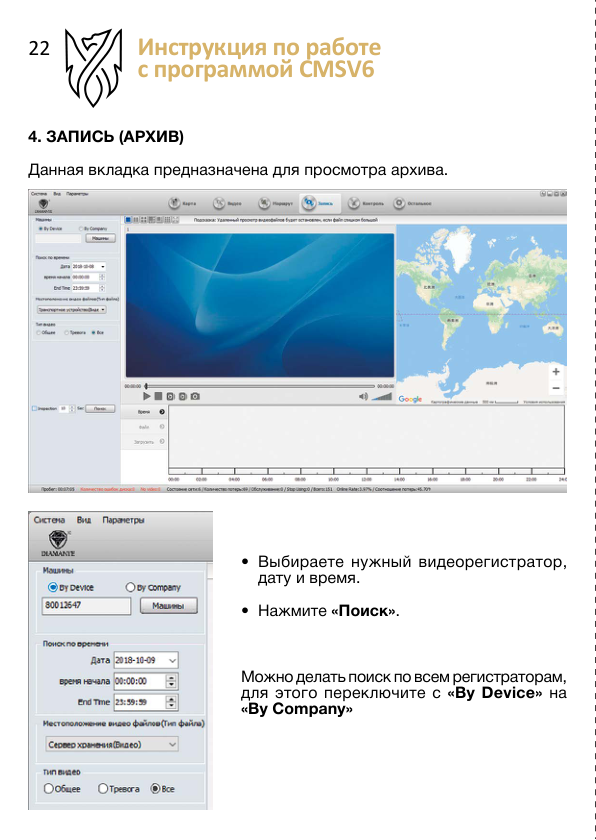
4. ЗАПИСЬ (АРХИВ)
Данная вкладка предназначена для просмотра архива.

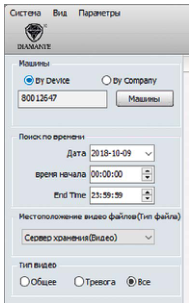
• Выбираете нужный видеорегистратор, дату и время.
• Нажмите «Поиск».
Можно делать поиск по всем регистраторам, для этого переключите с «By Device» на «By Company»
Посмотреть оригинал страницы
Страница 13 исходного документа · правая часть разворота
23 Инструкция по работе с программой CMSV6
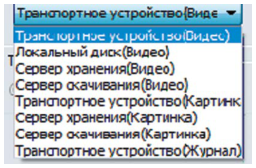
Вы можете просматривать записанное видео непосредственно с устройства, с сервера или с ПК. Вы можете выбрать во выпадающей вкладке:
Внизу зелеными линиями показано, когда была сделана запись, нажав на них вы воспроизведете картинку.

Режима отображения два: «Линиями» (сверху) и «Файлами» (снизу)

Посмотреть оригинал страницы

Настройки архива и тревоги
Страница 14 исходного документа · левая часть разворота
24 Инструкция по работе с программой CMSV6
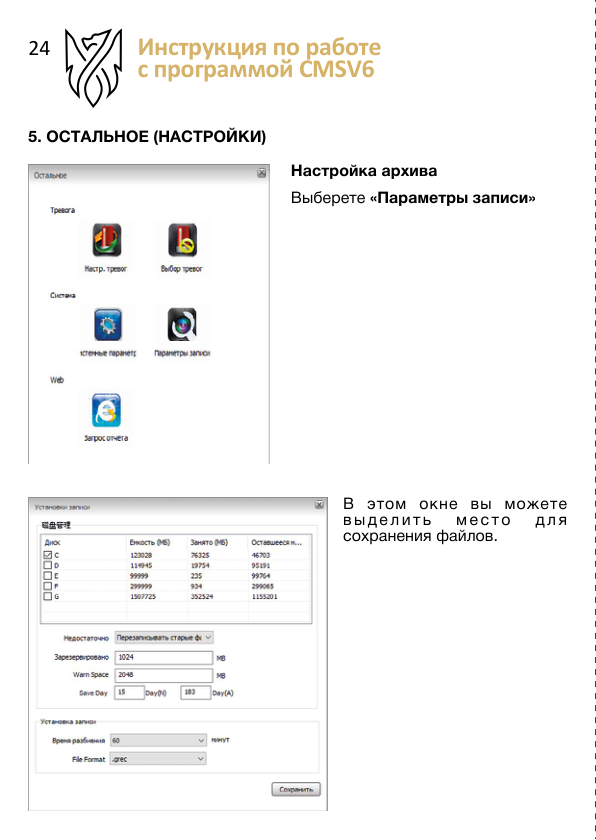
5. ОСТАЛЬНОЕ (НАСТРОЙКИ)
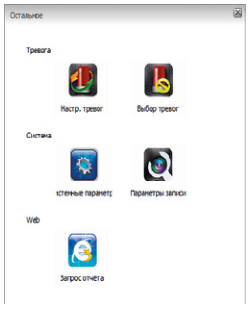
Настройка архива
Выберете «Параметры записи»

В этом окне вы можете в ы д е л и т ь м е с т о д л я сохранения файлов.
Посмотреть оригинал страницы
Страница 14 исходного документа · правая часть разворота
25 Инструкция по работе с программой CMSV6
Настройка тревоги

Слева в окне выбираем нужный видеорегистратор.
Затем Вы можете переходить к настройке параметром Тревоги.
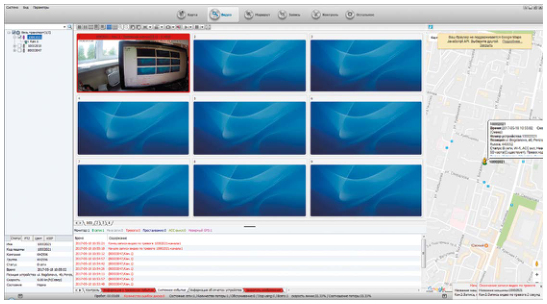
Пример настроек тревоги показан ниже:

Посмотреть оригинал страницы

Страница 15 исходного документа · левая часть разворота
26 Инструкция по работе с программой CMSV6
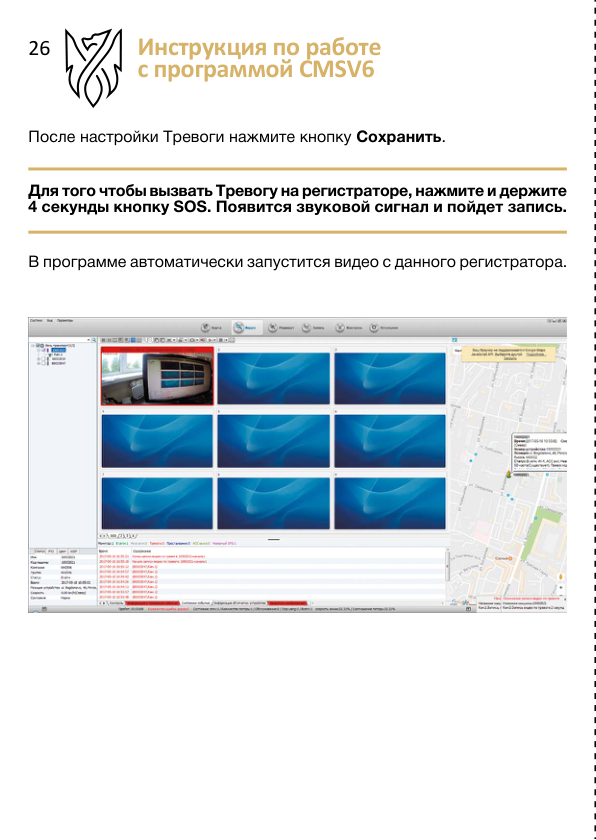
После настройки Тревоги нажмите кнопку Сохранить.
Для того чтобы вызвать Тревогу на регистраторе, нажмите и держите 4 секунды кнопку SOS. Появится звуковой сигнал и пойдет запись.
В программе автоматически запустится видео с данного регистратора.
Посмотреть оригинал страницы
Гарантийный талон и гарантийные обязательства
Страница 15 исходного документа · правая часть разворота
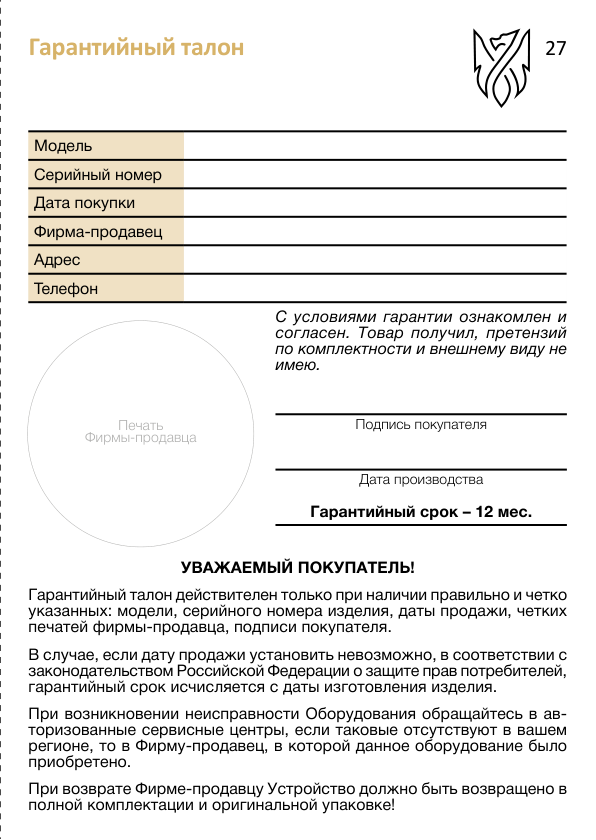
27 Гарантийный талон
| Модель | |
| Серийный номер | |
| Дата покупки | |
| Фирма-продавец | |
| Адрес | |
| Телефон |
С условиями гарантии ознакомлен и согласен. Товар получил, претензий по комплектности и внешнему виду не имею.

Подпись покупателя
Печать Фирмы-продавца
Дата производства
Гарантийный срок – 12 мес.
УВАЖАЕМЫЙ ПОКУПАТЕЛЬ!
Гарантийный талон действителен только при наличии правильно и четко указанных: модели, серийного номера изделия, даты продажи, четких печатей фирмы-продавца, подписи покупателя.
В случае, если дату продажи установить невозможно, в соответствии с законодательством Российской Федерации о защите прав потребителей, гарантийный срок исчисляется с даты изготовления изделия.
При возникновении неисправности Оборудования обращайтесь в ав- торизованные сервисные центры, если таковые отсутствуют в вашем регионе, то в Фирму-продавец, в которой данное оборудование было приобретено.
При возврате Фирме-продавцу Устройство должно быть возвращено в полной комплектации и оригинальной упаковке!
Посмотреть оригинал страницы
Страница 16 исходного документа · левая часть разворота
28 Гарантийные обязательства
Производитель гарантирует отсутствие производственных дефектов и неисправностей Оборудования, и несет ответственность по гарантийным обязательствам в соответствии с законодательством Российской Федерации.
Гарантийный период исчисляется с момента приобретения Устройства у официального дилера на территории России и составляет 12 месяцев на все Устройства.
В течении гарантийного срока Производитель обязуется бесплатно устранить дефекты Оборудования путем его ремонта или замены на аналогичное при условии, что дефект возник по вине Производителя. Устройство, предоставляемое для замены, может быть как новым, так и восстановленным, но в любом случае Производитель гарантирует, что его характеристики будут не хуже, чем у заменяемого Устройства.
Производитель не несет ответственности за совместимость своего Программного Обеспечения с любыми аппаратными и программными средствами, поставляемыми другими производителями.
Ни при каких обстоятельствах Производитель не несет ответственности за любые убытки, включая потерю данных, потерю прибыли и другие случайные, последовательные или косвенные убытки, возникшие вследствие некорректных действий по инсталляции, сопровождению, эксплуатации либо связанных с производительностью, выходом из строя или временной неработоспособностью Оборудования.
Производитель не несет ответственности по гарантии в случае, если произведенные им тестирование и/или анализ показали, что заявленный дефект в устройстве отсутствует, либо он возник вследствие нарушения правил инсталляции или условий эксплуатации, а так же любых действий, связанных с попытками добиться от Устройства выполнения функций, не заявленных Производителем.
Условия гарантии не предусматривают чистку и профилактику Обо- рудования силами и за счет Производителя.
Посмотреть оригинал страницы

Страница 16 исходного документа · правая часть разворота
29 Гарантия не распространяется:
• на контрафактные устройства, приобретенные под маркой Про- изводителя;
• на неисправности, возникшие в результате воздействия окружающей среды (дождь, снег, гроза и т.п.);
• на неисправности, возникшие вследствие наступления форс-мажорных обстоятельств (пожар, стихийные бедствия и др.)
• на неисправности, вызванные несоответствием государственным стандартам параметров питающих, телекоммуникационных, кабельных сетей;
• на неисправности, вызванные нарушением правил транспортировки, хранения, эксплуатации или неправильной установкой;
• на неисправности, вызванные ремонтом или модификацией Обо- рудования лицами, не уполномоченными на это производителем;
• на повреждения, вызванные попаданием внутрь Устройства по- сторонних предметов, веществ, жидкостей, насекомых т.д.;
• на Устройства, имеющие внешние дефекты (явные механические повреждения сколы - на корпусе и внутри устройства, сломанные разъемы);
• гарантийные обязательства не распространяются на аксессуары (соединительные кабели, зарядные устройства, адаптеры питания, кронштейны и т.д.)
Посмотреть оригинал страницы

Выходные данные
Страница 17 исходного документа

dmtreg.ru
Посмотреть оригинал страницы

Источник: rukovodstvo-dmt-5_3-prosmotr.pdf
Доставка и оплата
Отгрузка со склада в Москве и доставка по всей России (ТК или курьером). Самовывоз по адресу склада. Оплата по счёту для юрлиц и ИП, наличными/картой — для физлиц. Сроки и стоимость доставки рассчитывает менеджер по тел. 8 800 250-85-86.
Похожие товары


