

 1/1
DMTНаличие уточняется
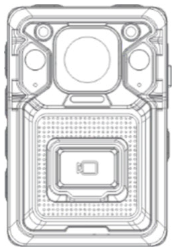
Персональный видеорегистратор DMT-11
Нагрудный видеорегистратор DMT-11 для записи видео, фотографий и звука. Встроенный экран, ИК-подсветка и защита доступа к файлам; модули связи выбираются по исполнению.
Цена — по запросуПоможем подобрать и рассчитаем под вашу задачу
- ✓ Подбор комплектации
- ✓ Документы по запросу
- ✓ Доставка по РФ
Технические характеристики
| Характеристика | Значение |
|---|---|
| Тип | Носимый нагрудный видеорегистратор |
| Взрывозащита | Нет |
| Режимы записи | Видео, звук, фотографии |
| Разрешение видео | Full HD 1920 × 1080; дополнительные режимы доступны в зависимости от исполнения |
| Память серии | 64, 128 или 256 ГБ — по выбранному исполнению |
| Экран | Цветной, 2 дюйма |
| Угол обзора | 140° |
| ИК-подсветка | Есть; ночной режим до 10 м |
| Микрофон | Встроенный |
| Питание | Встроенный аккумулятор; автономность зависит от режима записи и включённых модулей |
| Wi-Fi, 4G и навигация | По выбранному исполнению; Online отличается от базовой модели |
| Внешняя камера | Опция |
| Защита файлов | Доступ с паролем |
| Защита корпуса | IP67 |
Описание
DMT-11 — персональный носимый видеорегистратор для фиксации работы сотрудников. Камера поддерживает видео- и аудиозапись, фотосъёмку и просмотр материалов на встроенном экране. ИК-подсветка предназначена для работы при недостаточном освещении.
Как заказать DMT-11
Укажите требуемый объём памяти, количество устройств и необходимость передачи видео. Базовое исполнение и DMT-11 Online различаются оснащением: Wi-Fi, 4G и навигационные модули нельзя считать стандартной комплектацией любой камеры этой серии.
DMT-11 не имеет взрывозащиты. Цена и срок поставки рассчитываются для выбранного исполнения.
Документация и сертификаты
ДОКУМЕНТАЦИЯ
DMT-11 — руководство пользователя
Полный текст · 7 разделов
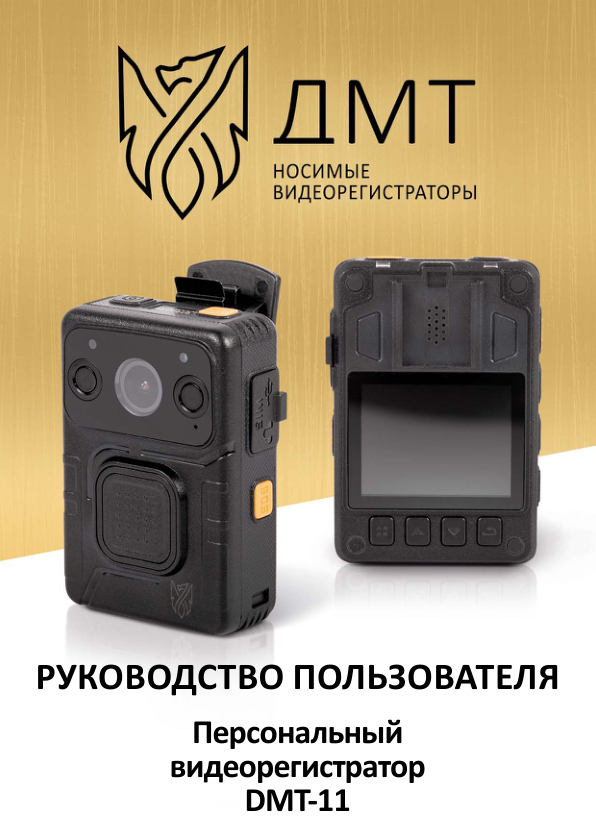
Обложка и оглавление
Страница 1 исходного документа
РУКОВОДСТВО ПОЛЬЗОВАТЕЛЯ
Персональный видеорегистратор DMT-11
Посмотреть оригинал страницы
Страница 2 исходного документа

Посмотреть оригинал страницы

Страница 3 исходного документа
Оглавление
1. Технические характеристики_______________________2
2. Кнопки управления______________________________5
2. Описание корпуса_______________________________6
4. Функционал___________________________________8
5. Софт для изменения настроек и скачивания архива__26
Посмотреть оригинал страницы

1. Технические характеристики
Страница 4 исходного документа
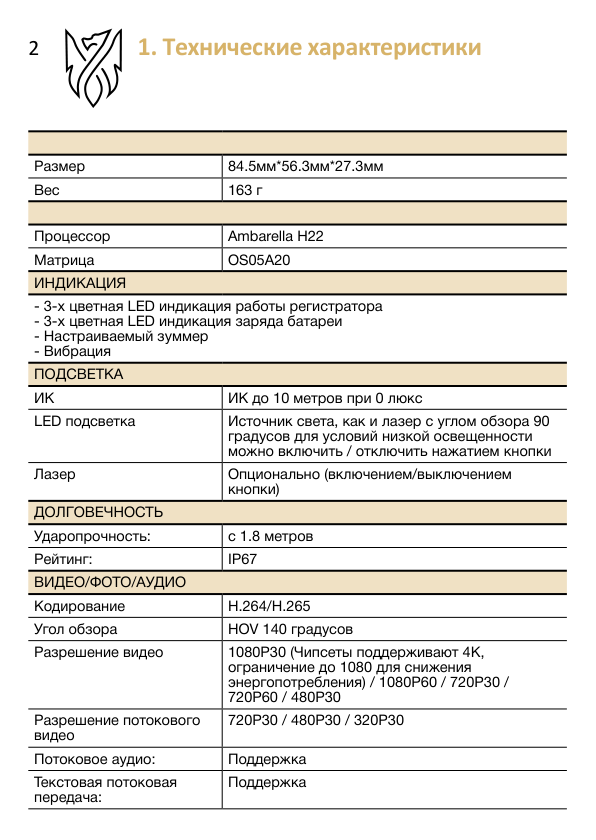
1. Технические характеристики
2
| Размер | 84.5мм*56.3мм*27.3мм |
| Вес | 163 г |
| Процессор | Ambarella H22 |
| Матрица | OS05A20 |
| ИНДИКАЦИЯ | |
| - 3-х цветная LED индикация работы регистратора - 3-х цветная LED индикация заряда батареи - Настраиваемый зуммер - Вибрация | |
| ПОДСВЕТКА | |
| ИК | ИК до 10 метров при 0 люкс |
| LED подсветка | Источник света, как и лазер с углом обзора 90 градусов для условий низкой освещенности можно включить / отключить нажатием кнопки |
| Лазер | Опционально (включением/выключением кнопки) |
| ДОЛГОВЕЧНОСТЬ | |
| Ударопрочность: | с 1.8 метров |
| Рейтинг: | IP67 |
| ВИДЕО/ФОТО/АУДИО | |
| Кодирование | H.264/H.265 |
| Угол обзора | HOV 140 градусов |
| Разрешение видео | 1080P30 (Чипсеты поддерживают 4K, ограничение до 1080 для снижения энергопотребления) / 1080P60 / 720P30 / 720P60 / 480P30 |
| Разрешение потокового видео | 720P30 / 480P30 / 320P30 |
| Потоковое аудио: | Поддержка |
| Текстовая потоковая передача: | Поддержка |
Посмотреть оригинал страницы
Страница 5 исходного документа
1. Технические характеристики
3
| Битрейт передачи: | 300–4 млн кбит / с |
| Режим фотографии: | во время записи |
| Видео формат: | MP4 |
| Формат изображения: | JPEG |
| Аудио: | AAC |
| EIS | 6-осевой стабилизатор изображения (опционально) |
| SOS | Звуковая сигнализация активирована на всех камерах в одной группе и звуковая сигнализация в командном центре |
| ВНЕШНЯЯ КАМЕРА | |
| Внешняя камера | Служба поддержки |
| Ночной режим | Высокое качество при низком освещении / ИК и LED подсветка |
| Память | 64GB, 128GB, 256GB |
| ТЕХНИЧЕСКОЕ ОСНАЩЕНИЕ | |
| USB Порт | Поддерживает подключение внешней камеры (Опция) |
| Pogo Pin Соединение | Поддерживается устройством |
| БЕСПРОВОДНОЕ ПОДКЛЮЧЕНИЕ | |
| Wi-Fi | 2.4G&5G, AP/STA/P2P (Опция) |
| Bluetooth | Bluetooth (Опция) |
| ИК: | 10 метров (4 шт. ИК и LED) |
| GPS/ГЛОНАСС: | Опционально |
| 3G/4G | Опционально (модуль 3G/4G (FDD-LTE/WCDMA/ GPRS) |
| Группа связь (PTT) | Опционально (камеры связаны с командным центром); можно определить камеры в группы через ПО управления |
| Alarm | Кнопка SOS активирует сигнал тревоги в камере и командном центре и сообщает ему положение камеры |
| Тест сообщения | Камера может отправить текстовое сообщение к другой камере или серверу |
Посмотреть оригинал страницы

Страница 6 исходного документа
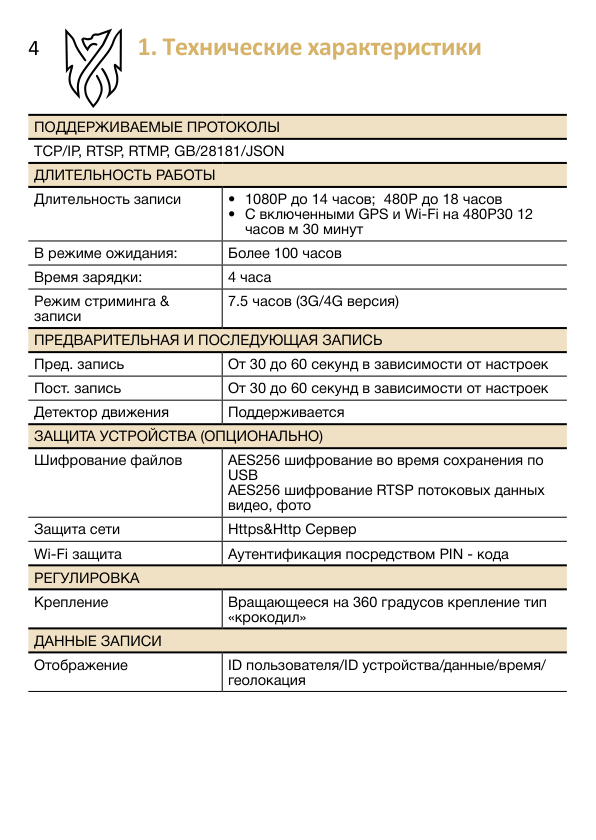
1. Технические характеристики
4
| ПОДДЕРЖИВАЕМЫЕ ПРОТОКОЛЫ | |
| TCP/IP, RTSP, RTMP, GB/28181/JSON | |
| ДЛИТЕЛЬНОСТЬ РАБОТЫ | |
| Длительность записи | • 1080P до 14 часов; 480P до 18 часов • С включенными GPS и Wi-Fi на 480P30 12 часов м 30 минут |
| В режиме ожидания: | Более 100 часов |
| Время зарядки: | 4 часа |
| Режим стриминга & записи | 7.5 часов (3G/4G версия) |
| ПРЕДВАРИТЕЛЬНАЯ И ПОСЛЕДУЮЩАЯ ЗАПИСЬ | |
| Пред. запись | От 30 до 60 секунд в зависимости от настроек |
| Пост. запись | От 30 до 60 секунд в зависимости от настроек |
| Детектор движения | Поддерживается |
| ЗАЩИТА УСТРОЙСТВА (ОПЦИОНАЛЬНО) | |
| Шифрование файлов | AES256 шифрование во время сохранения по USB AES256 шифрование RTSP потоковых данных видео, фото |
| Защита сети | Https&Http Сервер |
| Wi-Fi защита | Аутентификация посредством PIN - кода |
| РЕГУЛИРОВКА | |
| Крепление | Вращающееся на 360 градусов крепление тип «крокодил» |
| ДАННЫЕ ЗАПИСИ | |
| Отображение | ID пользователя/ID устройства/данные/время/ геолокация |
Посмотреть оригинал страницы
2. Кнопки управления
Страница 7 исходного документа
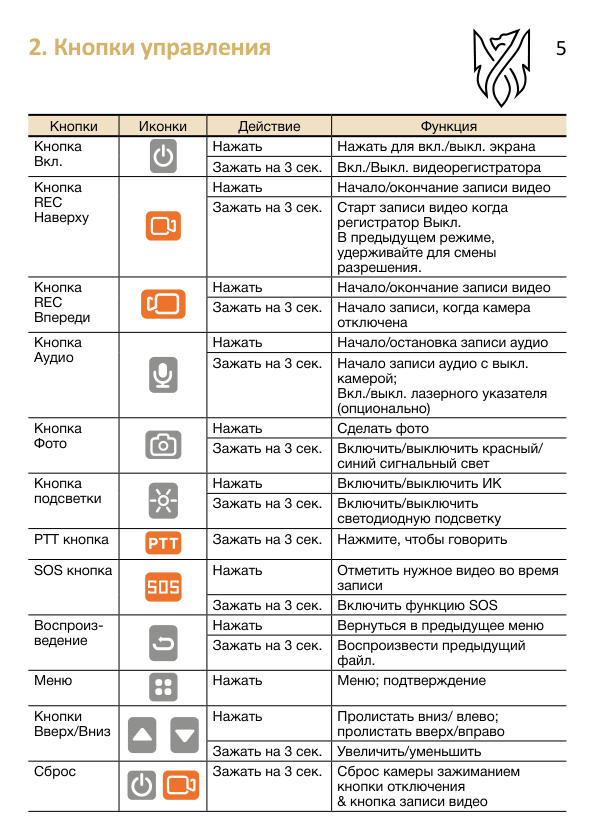
2. Кнопки управления
5
| Кнопки | Иконки | Действие | Функция |
| Кнопка Вкл. |  | Нажать | Нажать для вкл./выкл. экрана |
| Зажать на 3 сек. | Вкл./Выкл. видеорегистратора | ||
| Кнопка REC Наверху |  | Нажать | Начало/окончание записи видео |
| Зажать на 3 сек. | Старт записи видео когда регистратор Выкл. В предыдущем режиме, удерживайте для смены разрешения. | ||
| Кнопка REC Впереди |  | Нажать | Начало/окончание записи видео |
| Зажать на 3 сек. | Начало записи, когда камера отключена | ||
| Кнопка Аудио |  | Нажать | Начало/остановка записи аудио |
| Зажать на 3 сек. | Начало записи аудио с выкл. камерой; Вкл./выкл. лазерного указателя (опционально) | ||
| Кнопка Фото |  | Нажать | Сделать фото |
| Зажать на 3 сек. | Включить/выключить красный/ синий сигнальный свет | ||
| Кнопка подсветки |  | Нажать | Включить/выключить ИК |
| Зажать на 3 сек. | Включить/выключить светодиодную подсветку | ||
| PTT кнопка | Зажать на 3 сек. | Нажмите, чтобы говорить | |
| SOS кнопка |  | Нажать | Отметить нужное видео во время записи |
| Зажать на 3 сек. | Включить функцию SOS | ||
| Воспроиз- ведение |  | Нажать | Вернуться в предыдущее меню |
| Зажать на 3 сек. | Воспроизвести предыдущий файл. | ||
| Меню |  | Нажать | Меню; подтверждение |
| Кнопки Вверх/Вниз |  | Нажать | Пролистать вниз/ влево; пролистать вверх/вправо |
| Зажать на 3 сек. | Увеличить/уменьшить | ||
| Сброс |  | Зажать на 3 сек. | Сброс камеры зажиманием кнопки отключения & кнопка записи видео |
Посмотреть оригинал страницы
3. Описание корпуса
Страница 8 исходного документа
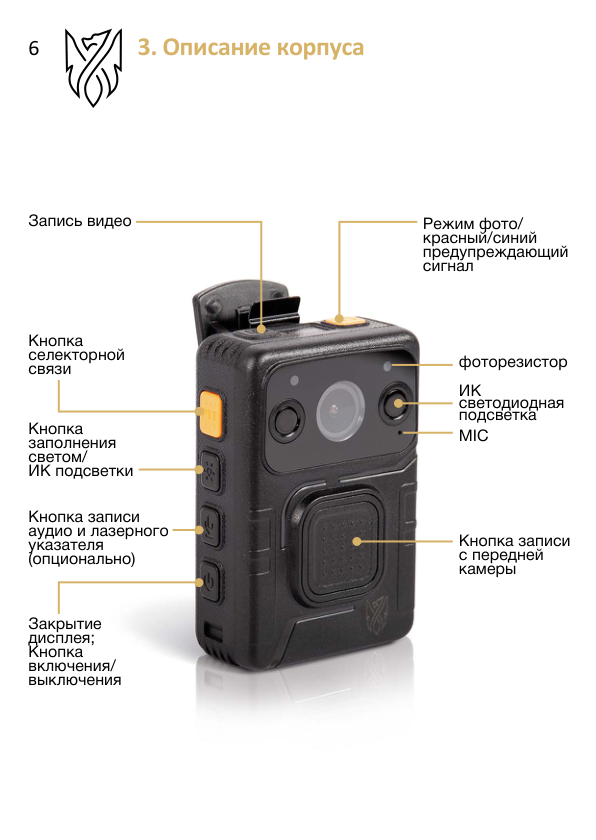
3. Описание корпуса
6
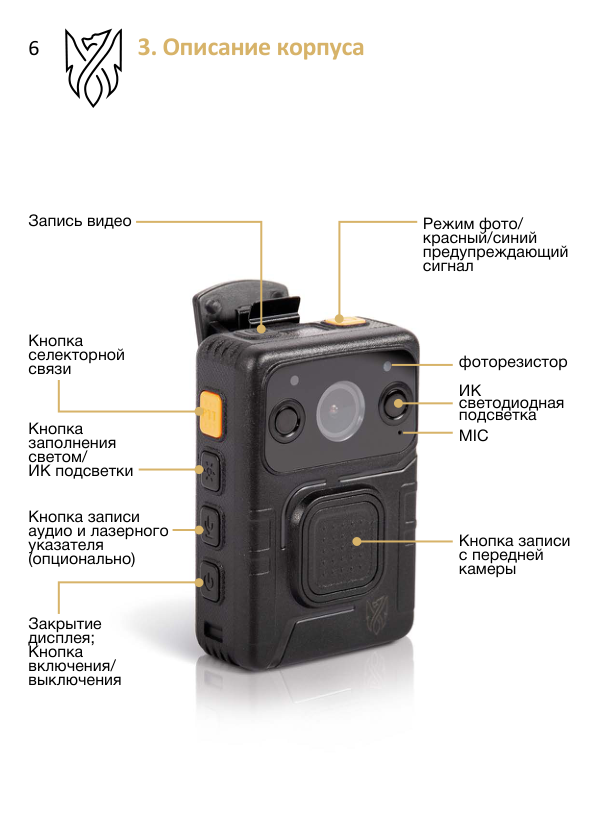
Запись видео
Режим фото/ красный/синий предупреждающий сигнал
Кнопка селекторной связи
фоторезистор
ИК светодиодная подсветка MIC
Кнопка заполнения светом/ ИК подсветки
Кнопка записи аудио и лазерного указателя (опционально)
Кнопка записи с передней камеры
Закрытие дисплея; Кнопка включения/ выключения
Посмотреть оригинал страницы
Страница 9 исходного документа
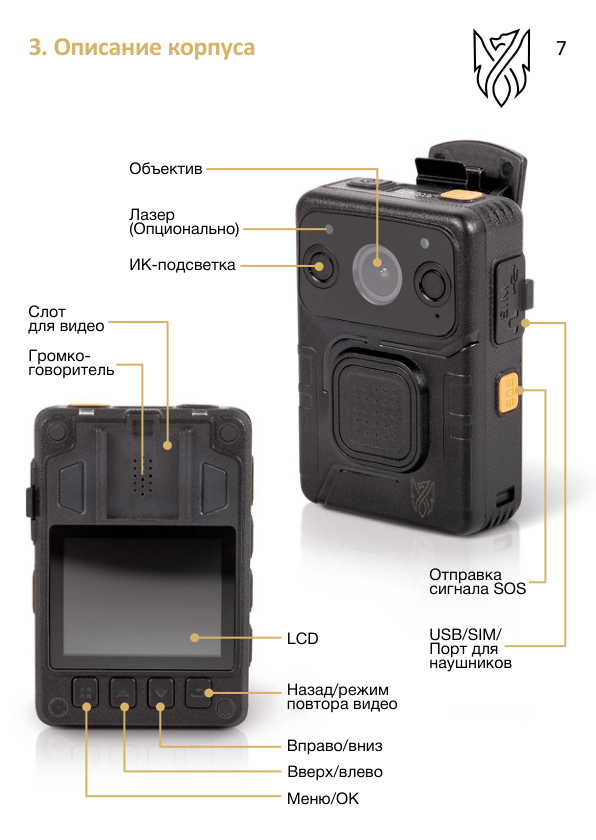
3. Описание корпуса
7
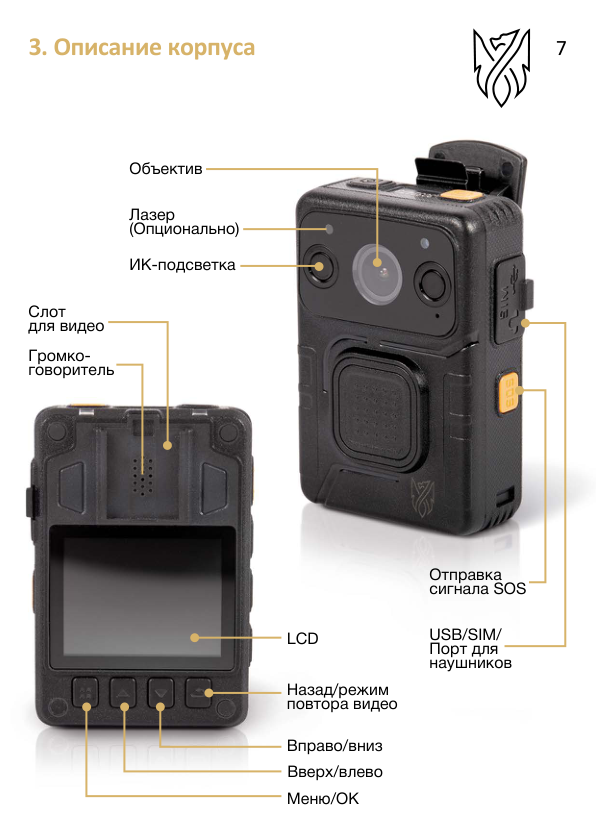
Объектив
Лазер (Опционально)
ИК-подсветка
Слот для видео
Громко- говоритель
Отправка сигнала SOS
USB/SIM/ Порт для наушников
LCD
Назад/режим повтора видео
Вправо/вниз
Вверх/влево
Меню/ОК
Посмотреть оригинал страницы
4. Функционал
Страница 10 исходного документа
4. Функционал
8
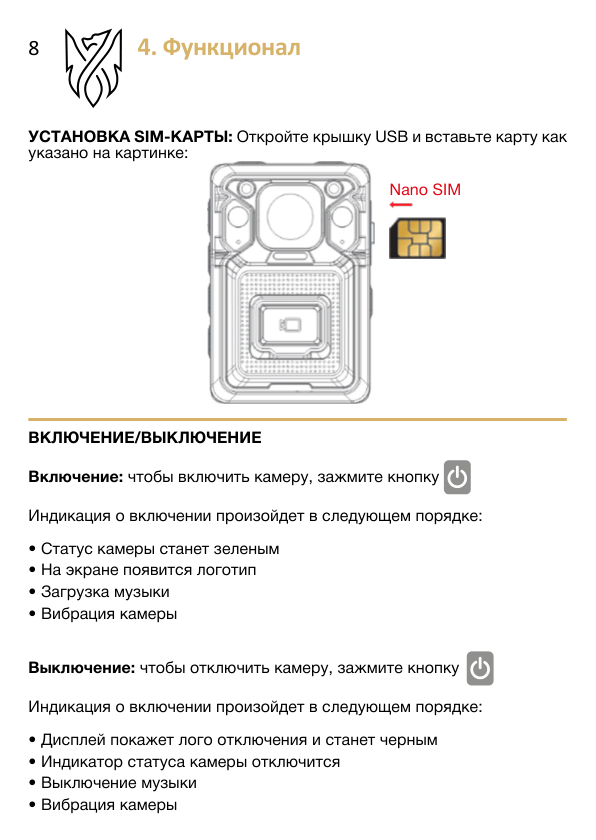
УСТАНОВКА SIM-КАРТЫ: Откройте крышку USB и вставьте карту как указано на картинке:
Nano SIM

ВКЛЮЧЕНИЕ/ВЫКЛЮЧЕНИЕ
Включение: чтобы включить камеру, зажмите кнопку
Индикация о включении произойдет в следующем порядке:
• Статус камеры станет зеленым • На экране появится логотип • Загрузка музыки • Вибрация камеры
Выключение: чтобы отключить камеру, зажмите кнопку
Индикация о включении произойдет в следующем порядке:
• Дисплей покажет лого отключения и станет черным • Индикатор статуса камеры отключится • Выключение музыки • Вибрация камеры
Посмотреть оригинал страницы
Страница 11 исходного документа
4. Функционал
9
Примечание: если камера будет отключена во время записи, видео все равно будет сохранено.
Включение/отключение дисплея: когда камера включена,
нажмите  для отключения/подсветки дисплея.
ВИДЕОЗАПИСЬ
Камера в режиме ожидания: если камера находится в режиме
ожидания, нажмите  для начала записи, и нажмите
 для
остановки записи.
Если камера отключена: нажмите  камера включится и начнет
запись автоматически, нажмите  чтобы остановить запись.
НАСТРОЙКА ВИДЕО
В режиме  , введите верный пароль в меню, выберите первую иконку
(Настройки видео) и снова нажмите  чтобы попасть в лист настроек.
Пароль по умолчанию: Для обычного пользователя пароль установлен как 000000, пользователь может проверить настройки, но не может их менять.
Для администратора пароль по умолчанию установлен как 888888, он способен менять настройки. Для изменения пароля пожалуйста используйте «Cam Manager».
Посмотреть оригинал страницы
Страница 12 исходного документа
10 4. Функционал
1 Разрешение видео (Resolution)
Доступны шесть вариантов для разрешения видео:
2560X1440 30P / 1920X1080 60P / 1920X1080 30P / 1280X720 60P /
1280X720 30P / 848X480 30P
2 Качество (Quality)
Доступны три варианта качества: S. Fine / Fine / Normal
3 Размер фото (Photo Size)
Доступны шесть вариантов размера фото:
4M / 8M / 12M / 16M / 30M / 40M
4 Сэлфи (Selfie)
Доступны четыре опции задержки для сэлфи: Off / 3 sec / 5 sec / 10 sec
Нажмите  , камера сделает фото на выбранном промежутке времени.
5 Покадровая съемка (TImelapse)
Доступны шесть опций для покадровой сьемки:
Off / ½ sec / 1 sec / 3 sec / 5 sec / 10 sec
Нажмите  , камера начнет делать фото
пока вы снова не нажмете
Камера сделает несколько фото в выбранном промежутке времени.
6 Серийная съемка (Burst Mode)
Доступны шесть опций на выбор: Off / 2 pcs / 3 pcs / 5 pcs / 10 pcs / 15 pcs / 20 pcs / 30 pcs
Нажмите  , выбранное количество фото будет сделано
последовательном порядке.
Посмотреть оригинал страницы
Страница 13 исходного документа
11 4. Функционал
7 Разрешение видео (Streaming Resolution)
Доступны 3 опции на выбор:
1280X720 30P / 848X480 30P / 432x240 30P
8 Частота кадров в секунду (Streaming Frame Rate)
На выбор доступны шесть вариантов частоты кадров видео:
5FPS / 10FPS / 15FPS / 20FPS / 25FPS / 30FPS
9 Потоковый битрейт (Streaming Bit-rate)
Доступно 7 опций выбора битрейта:
300kbps / 500kbps / 1000kbps / 2000kbps / 3000kbps / 4000kbps / 5000kbps
10 Контроль записи (Streaming Control)
На выбор доступно 6 вариантов записи конкретного источника информации:
Off / Video / Audio / Text / Audio and Video / All
Примечание: Выберите «Выкл» чтобы отключить источники воспроизведения.
11 H265 кодирование (Encoding)
Доступны две опции: Off/on
12 Предварительная запись (Pre Record)
Доступны 9 вариантов на выбор:
Off / 5 sec / 10 sec / 15 sec / 20 sec / 30 sec / 60 sec / 2 min
Камера запишет видео от 5ти секунд до 2 минут и после остановит запись.
Посмотреть оригинал страницы
Страница 14 исходного документа
12 4. Функционал
13 Цикличная запись (Loop Record)
На выбор доступны две опции: Off/On
Когда цикличная запись включена, это дает возможность записывать видео с полностью занятой памятью т.к. последний записанный файл будет перезаписан текущим файлом.
14 Последующая запись (Post Record)
Доступны шесть опций на выбор:
Off / 5 sec / 10 sec / 20 sec / 30 sec / 60 sec/120 sec
Камера запишет видео от 5 до 120 секунд, если кнопка записи была нажата, и после запись остановится автоматически.
15 Режим записи одним касанием (One Touch Recording)
На выбор есть возможность как включить, так и выключить данную опцию.
При включенном режиме видеорегистратор начнет запись, как только будет включен.
16 Длина видео (Video Length)
Доступно 5 вариантов длинны на выбор:
2 min / 5 min / 10 min / 15 min/ Off
Примечание: С выключенной длиной, видео будет разделено на 30ти минутные интервалы.
17 Мьютирование записи (Mute Recording)
Доступны три варианта на выбор:
Off / Only Pre-record / On
Аудио не будет записано если мьютирование видео включено; Если предварительная запись включена, то только она и будет мьютирована.
Посмотреть оригинал страницы
Страница 15 исходного документа
13 4. Функционал
18 Звуковое уведомление (Record Notification)
Доступны 6 опций на выбор:
On / 5 sec / 10 sec / 15 sec / 30 sec / 60 sec
Звуковое уведомление даст звуковой сигнал на выбранном интервале с того момента как камера начала запись.
Данные уведомления на влияют на уведомления о начале и окончании записи видео.
19 Обнаружение движения (Motion Detect)
Доступны две опции на выбор: On / Off
Камера зафиксирует движения в видео.
Когда опция будет включена 
Чтобы начать выявления движения, когда камера выявит движение, камера начнет записывать, и остановит запись, когда сцена будет неподвижна на протяжении 10 секунд.
ФОТОГРАФИРОВАНИЕ
В режиме предварительного просмотра нажмите 
СКРИНШОТ
Чтобы сделать скриншот во время записи видео,
нажмите один раз на кнопку
Посмотреть оригинал страницы
Страница 16 исходного документа
14 4. Функционал
АУДИОЗАПИСЬ
В режиме предварительного просмотра нажмите  , и камера
начнет запись аудио. Снова нажмите  чтобы остановить запись.
Ключевая особенность записи аудио: когда камера выключена,
удерживайте  3 секунды, Камера включится и сразу же начнет
запись аудио. Снова нажмите  чтобы остановить запись.
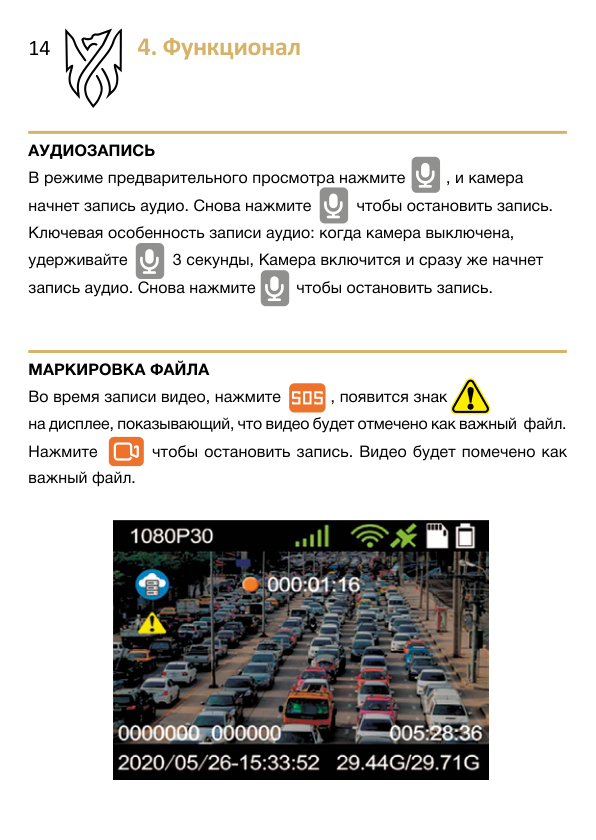
МАРКИРОВКА ФАЙЛА
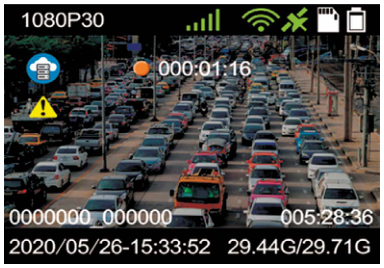
Во время записи видео, нажмите  , появится знак

на дисплее, показывающий, что видео будет отмечено как важный файл.
Нажмите  чтобы остановить запись. Видео будет помечено как
важный файл.
Посмотреть оригинал страницы
Страница 17 исходного документа
15 4. Функционал
БЫСТРОЕ ПЕРЕКЛЮЧЕНИЕ НА АУДИО/ВИДЕОЗАПИСЬ
1. Во время записи видео, нажмите  для остановки записи видео
и начале записи аудио. Видео будет сохранено сразу после переключения записи на аудио.
2. Во время записи аудио, нажмите  для остановки записи аудио
и начале записи видео. Аудиофайл будет сохранен сразу после переключения.
ВОСПРОИЗВЕДЕНИЕ
В режиме предварительного просмотра, найдите и нажмите «Видео, Фото, Аудио» где будут показаны все записанные файлы.
ВОСПРОИЗВЕДЕНИЕ ПОСЛЕДНЕГО ЗАПИСАННОГО ФАЙЛА
В режиме предварительного просмотра нажмите и удерживайте чтобы просмотреть последний записанный файл.
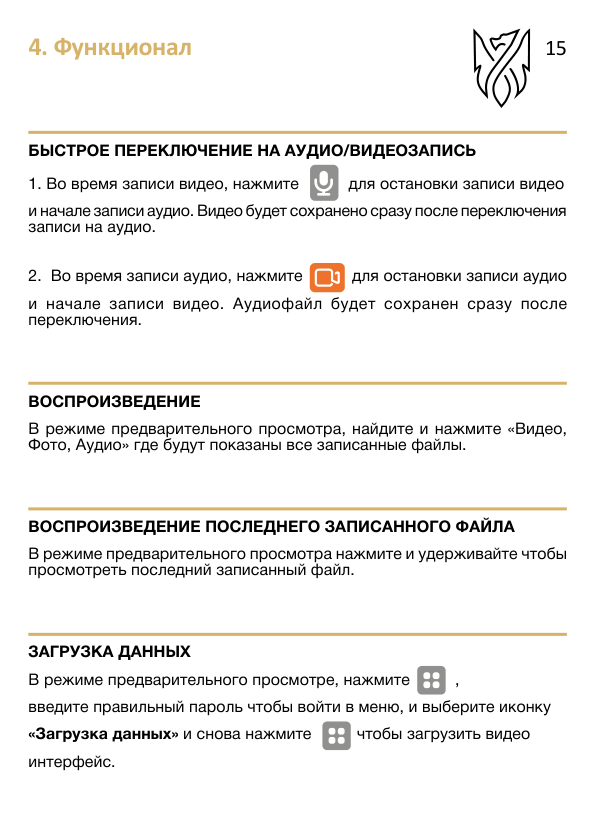
ЗАГРУЗКА ДАННЫХ
В режиме предварительного просмотре, нажмите  ,
введите правильный пароль чтобы войти в меню, и выберите иконку
«Загрузка данных» и снова нажмите  чтобы загрузить видео
интерфейс.
Посмотреть оригинал страницы
Страница 18 исходного документа
16 4. Функционал
Пароль по умолчанию: Для обычного пользователя пароль установлен как 000000, пользователь может проверить настройки, но не может их менять.
Для администратора пароль по умолчанию установлен как 888888, он способен менять настройки. Для изменения пароля пожалуйста используйте «Cam Manager».
Локальные файлы
В «Local» все видео, аудио файлы и фото будут отображены, и пользователь может выбрать любой файл для воспроизведения или прослушивания.
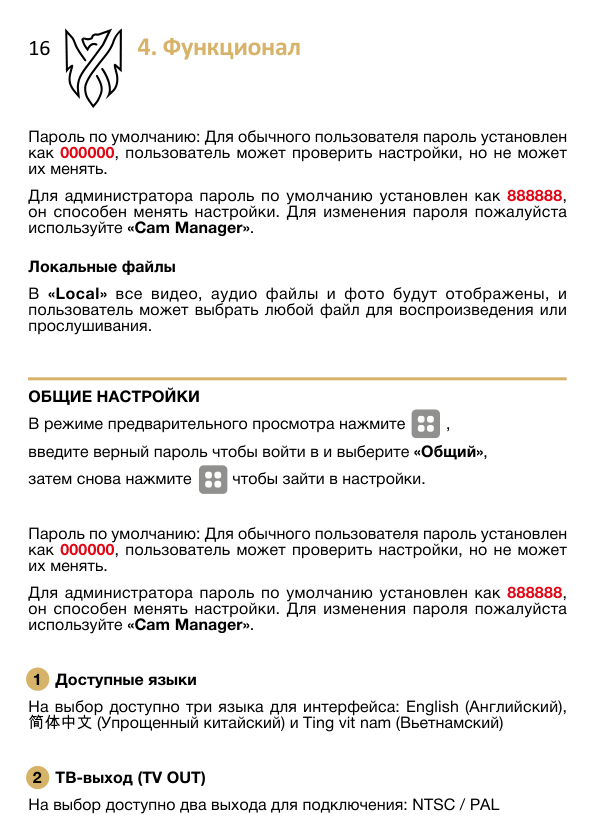
ОБЩИЕ НАСТРОЙКИ
В режиме предварительного просмотра нажмите  ,
введите верный пароль чтобы войти в и выберите «Общий»,
затем снова нажмите  чтобы зайти в настройки.
Пароль по умолчанию: Для обычного пользователя пароль установлен как 000000, пользователь может проверить настройки, но не может их менять.
Для администратора пароль по умолчанию установлен как 888888, он способен менять настройки. Для изменения пароля пожалуйста используйте «Cam Manager».
1 Доступные языки
На выбор доступно три языка для интерфейса: English (Английский), 简体中文 (Упрощенный китайский) и Ting vit nam (Вьетнамский)
2 ТВ-выход (TV OUT)
На выбор доступно два выхода для подключения: NTSC / PAL
Посмотреть оригинал страницы
Страница 19 исходного документа
17 4. Функционал
3 GPS
Доступна возможность включить или выключить данную функцию.
4 Вибрация (Vibration)
Есть возможность как включить, так и выключить данную функцию.
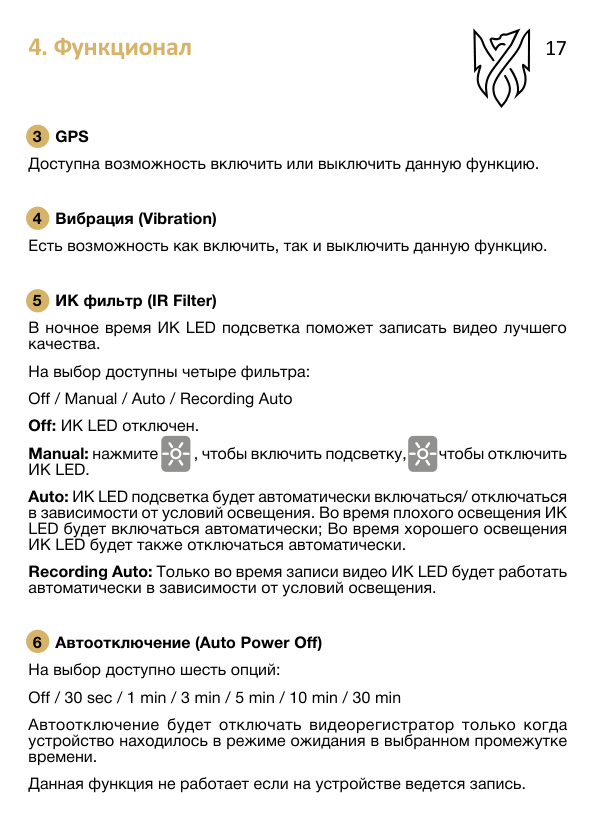
5 ИК фильтр (IR Filter)
В ночное время ИК LED подсветка поможет записать видео лучшего качества.
На выбор доступны четыре фильтра:
Off / Manual / Auto / Recording Auto
Off: ИК LED отключен.
Manual: нажмите  , чтобы включить подсветку,
 чтобы отключить ИК LED.
Auto: ИК LED подсветка будет автоматически включаться/ отключаться в зависимости от условий освещения. Во время плохого освещения ИК LED будет включаться автоматически; Во время хорошего освещения ИК LED будет также отключаться автоматически.
Recording Auto: Только во время записи видео ИК LED будет работать автоматически в зависимости от условий освещения.
6 Автоотключение (Auto Power Off)
На выбор доступно шесть опций:
Off / 30 sec / 1 min / 3 min / 5 min / 10 min / 30 min
Автоотключение будет отключать видеорегистратор только когда устройство находилось в режиме ожидания в выбранном промежутке времени.
Данная функция не работает если на устройстве ведется запись.
Посмотреть оригинал страницы
Страница 20 исходного документа
18 4. Функционал
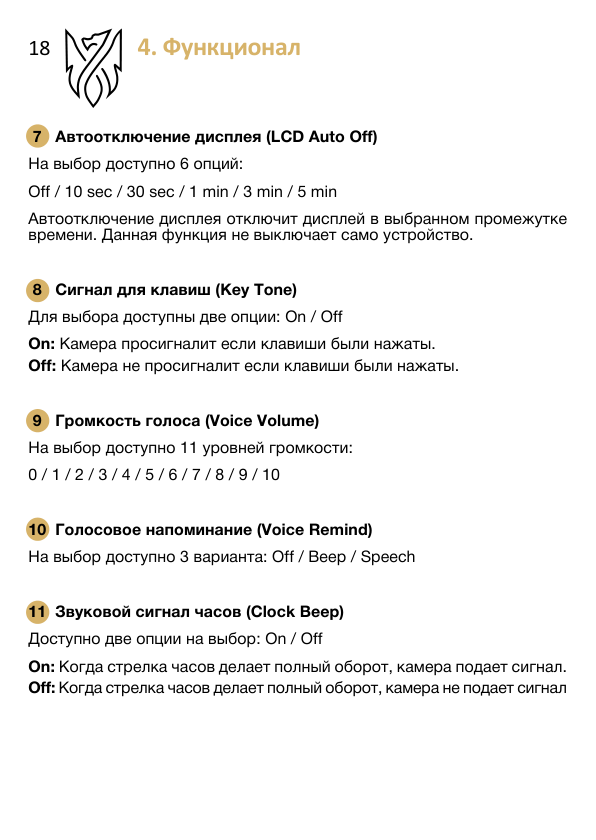
7 Автоотключение дисплея (LCD Auto Off)
На выбор доступно 6 опций:
Off / 10 sec / 30 sec / 1 min / 3 min / 5 min
Автоотключение дисплея отключит дисплей в выбранном промежутке времени. Данная функция не выключает само устройство.
8 Сигнал для клавиш (Key Tone)
Для выбора доступны две опции: On / Off
On: Камера просигналит если клавиши были нажаты. Off: Камера не просигналит если клавиши были нажаты.
9 Громкость голоса (Voice Volume)
На выбор доступно 11 уровней громкости:
0 / 1 / 2 / 3 / 4 / 5 / 6 / 7 / 8 / 9 / 10
10 Голосовое напоминание (Voice Remind)
На выбор доступно 3 варианта: Off / Beep / Speech
11 Звуковой сигнал часов (Clock Beep)
Доступно две опции на выбор: On / Off
On: Когда стрелка часов делает полный оборот, камера подает сигнал. Off: Когда стрелка часов делает полный оборот, камера не подает сигнал
Посмотреть оригинал страницы
Страница 21 исходного документа
19 4. Функционал
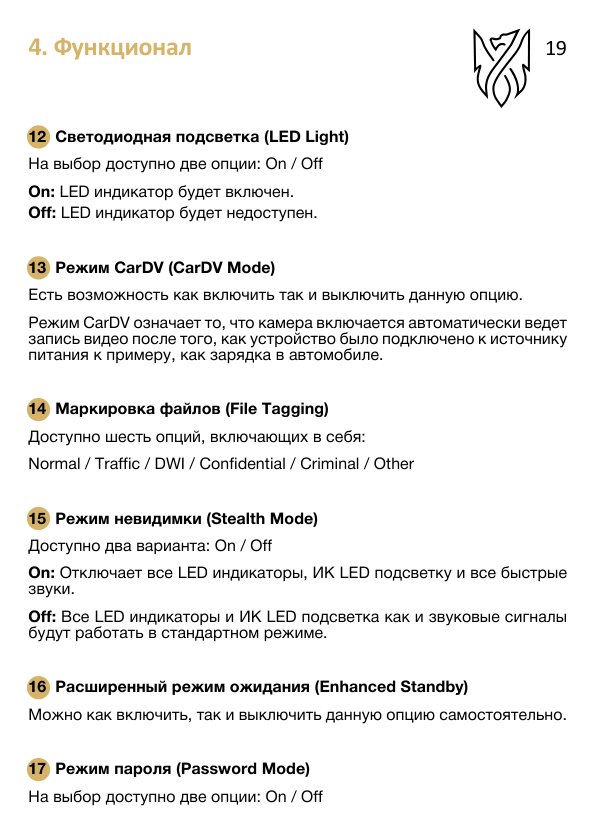
12 Светодиодная подсветка (LED Light)
На выбор доступно две опции: On / Off
On: LED индикатор будет включен. Off: LED индикатор будет недоступен.
13 Режим CarDV (CarDV Mode)
Есть возможность как включить так и выключить данную опцию.
Режим CarDV означает то, что камера включается автоматически ведет запись видео после того, как устройство было подключено к источнику питания к примеру, как зарядка в автомобиле.
14 Маркировка файлов (File Tagging)
Доступно шесть опций, включающих в себя:
Normal / Traffic / DWI / Confidential / Criminal / Other
15 Режим невидимки (Stealth Mode)
Доступно два варианта: On / Off
On: Отключает все LED индикаторы, ИК LED подсветку и все быстрые звуки.
Off: Все LED индикаторы и ИК LED подсветка как и звуковые сигналы будут работать в стандартном режиме.
16 Расширенный режим ожидания (Enhanced Standby)
Можно как включить, так и выключить данную опцию самостоятельно.
17 Режим пароля (Password Mode)
На выбор доступно две опции: On / Off
Посмотреть оригинал страницы
Страница 22 исходного документа
20 4. Функционал
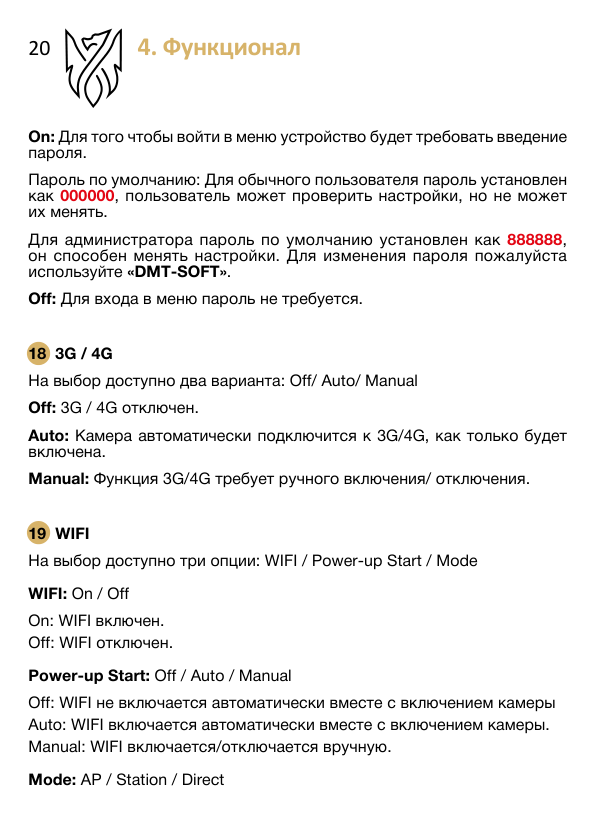
On: Для того чтобы войти в меню устройство будет требовать введение пароля.
Пароль по умолчанию: Для обычного пользователя пароль установлен как 000000, пользователь может проверить настройки, но не может их менять.
Для администратора пароль по умолчанию установлен как 888888, он способен менять настройки. Для изменения пароля пожалуйста используйте «DMT-SOFT».
Off: Для входа в меню пароль не требуется.
18 3G / 4G
На выбор доступно два варианта: Off/ Auto/ Manual
Off: 3G / 4G отключен.
Auto: Камера автоматически подключится к 3G/4G, как только будет включена.
Manual: Функция 3G/4G требует ручного включения/ отключения.
19 WIFI
На выбор доступно три опции: WIFI / Power-up Start / Mode
WIFI: On / Off
On: WIFI включен. Off: WIFI отключен.
Power-up Start: Off / Auto / Manual
Off: WIFI не включается автоматически вместе с включением камеры Auto: WIFI включается автоматически вместе с включением камеры. Manual: WIFI включается/отключается вручную.
Mode: AP / Station / Direct
Посмотреть оригинал страницы
Страница 23 исходного документа
21 4. Функционал
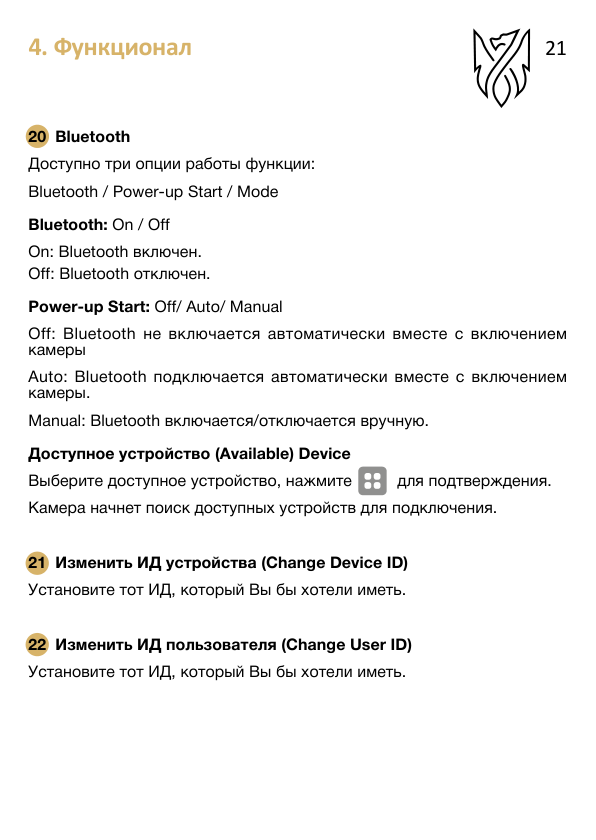
20 Bluetooth
Доступно три опции работы функции:
Bluetooth / Power-up Start / Mode
Bluetooth: On / Off
On: Bluetooth включен. Off: Bluetooth отключен.
Power-up Start: Off/ Auto/ Manual
Off: Bluetooth не включается автоматически вместе с включением камеры
Auto: Bluetooth подключается автоматически вместе с включением камеры.
Manual: Bluetooth включается/отключается вручную.
Доступное устройство (Available) Device
Выберите доступное устройство, нажмите  для подтверждения.
Камера начнет поиск доступных устройств для подключения.
21 Изменить ИД устройства (Change Device ID)
Установите тот ИД, который Вы бы хотели иметь.
22 Изменить ИД пользователя (Change User ID)
Установите тот ИД, который Вы бы хотели иметь.
Посмотреть оригинал страницы
Страница 24 исходного документа
22 4. Функционал
ИНФОРМАЦИЯ ОБ УСТРОЙСТВЕ
В режиме предварительного просмотра нажмите  , чтобы войти
в меню настроек, выберите «About» и снова нажмите  чтобы к
информации об устройстве.
Секция включает в себя информацию, такую как: Location System Info (информация о системе местоположения), Total Space (Общая площадь), Available Space (Доступная площадь), Remaining Video (Оставшиеся видео), Remaining Audio (Оставшиеся аудио), Remaining Photos (Оставшиеся фото), Battery Status (Уровень заряда батареи), Temperature (Температура), Server IP (IP сервера), Server Port (Порт сервера), Account, модуль 3G/4G (3G/4G module), IMEI, SIM card connection info (Информация о подключении SIM карты), APN (точка доступа), 3G/4G IP, 3G/4G Signal (Сигнал 3G/4G), WLAN MAC, WLAN SSID, WLAN IP, Bluetooth Address (Адрес Bluetooth), Serial Number (Серийный номер), Hardware Version (Версия оборудования), Firmware Version (Версия прошивки).
ДОПОЛНИТЕЛЬНЫЕ ФУНКЦИИ КНОПОК
1. Кнопка PPT: Когда 3G/4G включен, удерживайте
Эта опция дает либо аудиосвязь PTT в режиме реального времени между учреждением управляющим 4G и камерой, либо же кластерную связь PTT между камерой и другой камерой.
2. Кнопка SOS: Когда 3G/4G включен,  чтобы отправить сигнал
тревоги (включает сигнал тревоги, а также информацию о местоположении) в учреждение управляющей 4G или в приложение 4G.
Посмотреть оригинал страницы
Страница 25 исходного документа
23 4. Функционал
ПЕРЕЗАГРУЗКА КАМЕРЫ
Перезагрузка камеры принудительно отключит ее.
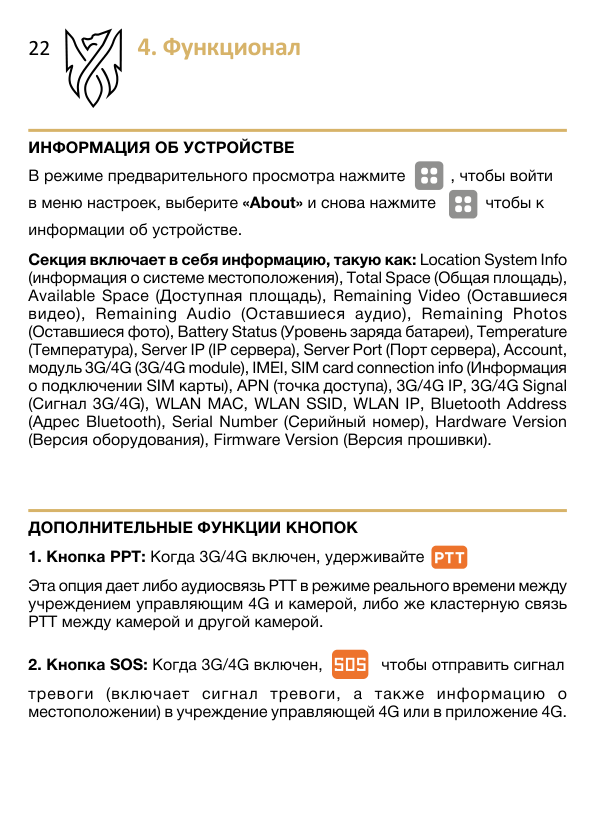
Удерживайте  (кнопка записи на верхней стороне устройства)
и одновременно нажмите  на 3-5 секунды и камера перезагрузится.
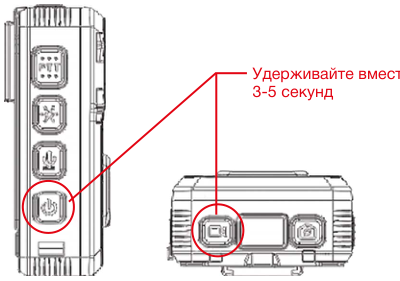
Удерживайте вместе 3-5 секунд
Посмотреть оригинал страницы
Страница 26 исходного документа
24 4. Функционал
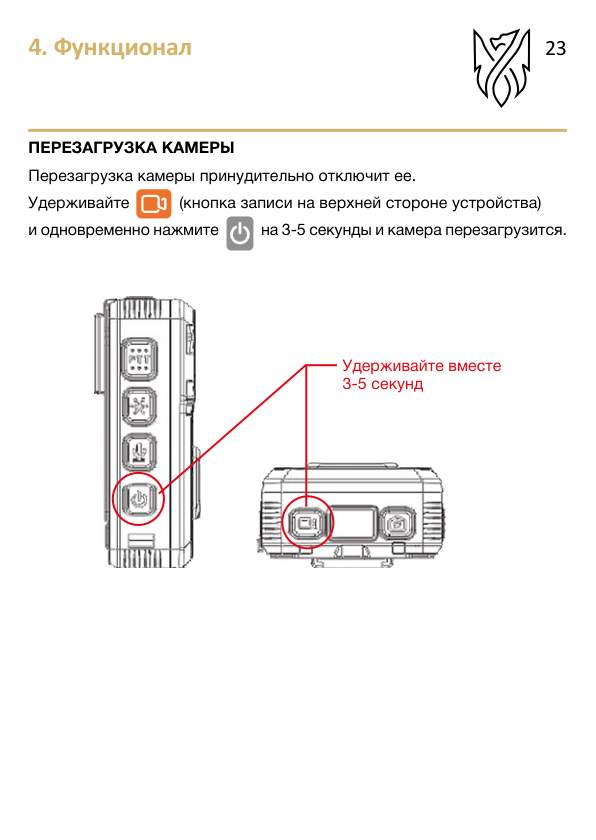
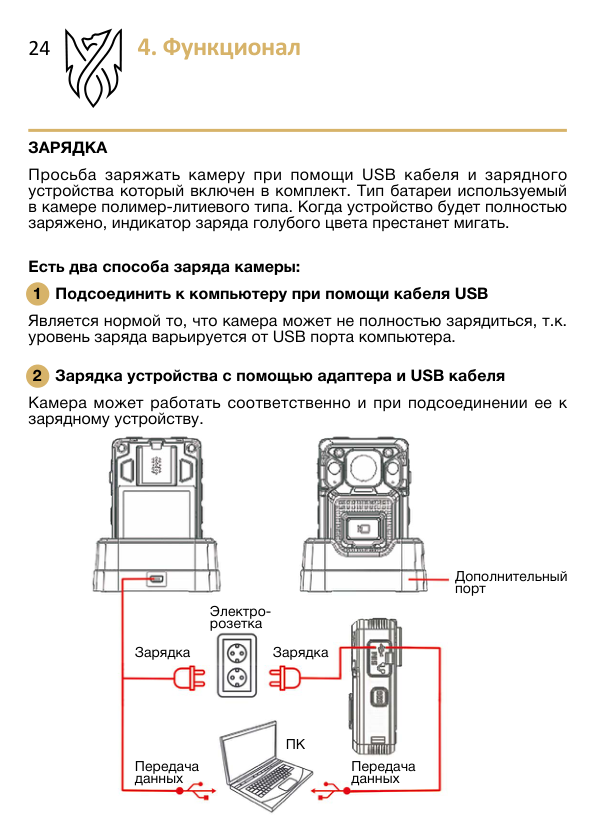
ЗАРЯДКА
Просьба заряжать камеру при помощи USB кабеля и зарядного устройства который включен в комплект. Тип батареи используемый в камере полимер-литиевого типа. Когда устройство будет полностью заряжено, индикатор заряда голубого цвета престанет мигать.
Есть два способа заряда камеры:
1 Подсоединить к компьютеру при помощи кабеля USB
Является нормой то, что камера может не полностью зарядиться, т.к. уровень заряда варьируется от USB порта компьютера.
2 Зарядка устройства с помощью адаптера и USB кабеля
Камера может работать соответственно и при подсоединении ее к зарядному устройству.
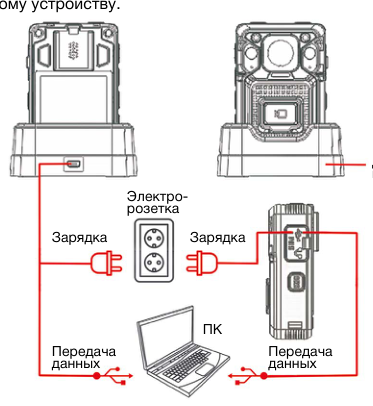
Дополнительный порт
Электро- розетка
Зарядка Зарядка
ПК
Передача данных Передача данных
Посмотреть оригинал страницы
Страница 27 исходного документа
25 4. Функционал
ВНЕШНЯЯ КАМЕРА
Когда внешняя камера будет подключена с помощью порта USB, дисплей камеры покажет изображение с внешней камеры. При отключении внешней камеры, дисплей камеры переключится к изображению камера устройства.
Посмотреть оригинал страницы

5. Софт для изменения настроек и скачивания архива
Страница 28 исходного документа
26 5. Софт для изменения настроек и скачивания архива
ВАЖНО!
• Открыть карточку видеорегистратора можно только после 100% выгрузки файлов.
• Не меняйте настройки при низком заряде аккумулятора.
• Для изменения настроек видеорегистратора необходимо зайти в карточку регистратора (см.ниже).
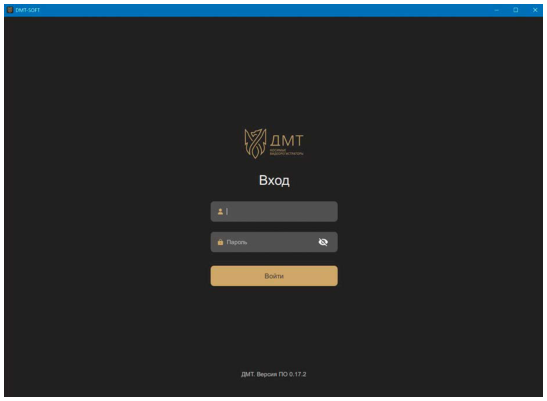
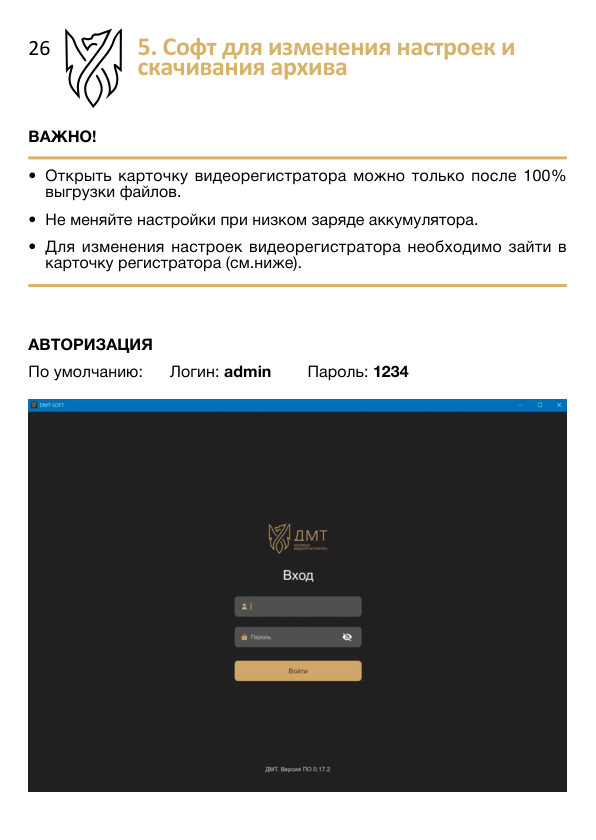
АВТОРИЗАЦИЯ
По умолчанию: Логин: admin Пароль: 1234
Посмотреть оригинал страницы
Страница 29 исходного документа
27 5. Софт для изменения настроек и скачивания архива
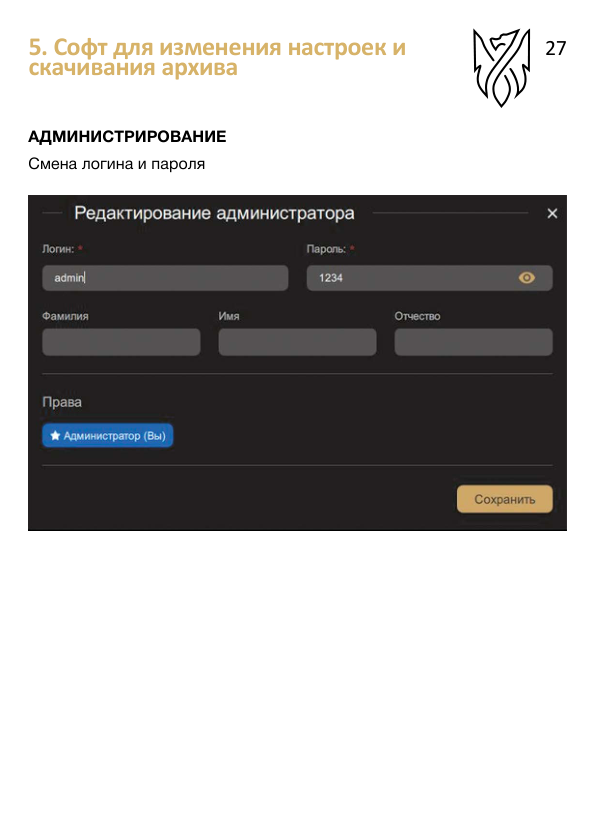
АДМИНИСТРИРОВАНИЕ
Смена логина и пароля

Посмотреть оригинал страницы
Страница 30 исходного документа
28 5. Софт для изменения настроек и скачивания архива

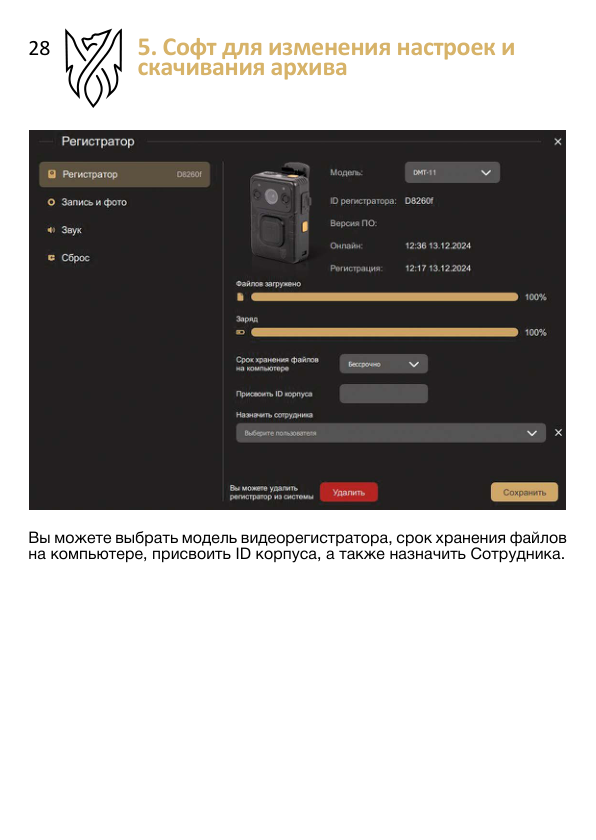
Вы можете выбрать модель видеорегистратора, срок хранения файлов на компьютере, присвоить ID корпуса, а также назначить Сотрудника.
Посмотреть оригинал страницы
Страница 31 исходного документа
29 5. Софт для изменения настроек и скачивания архива
ЗАПИСЬ И ФОТО
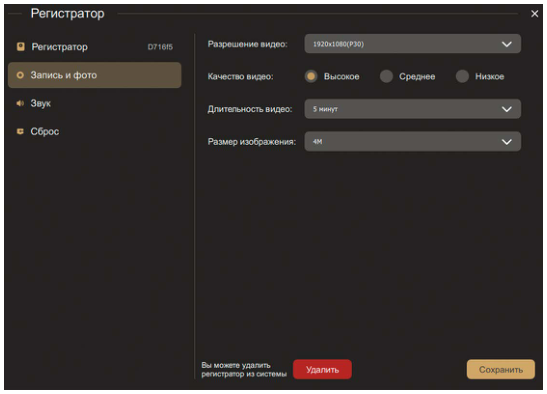
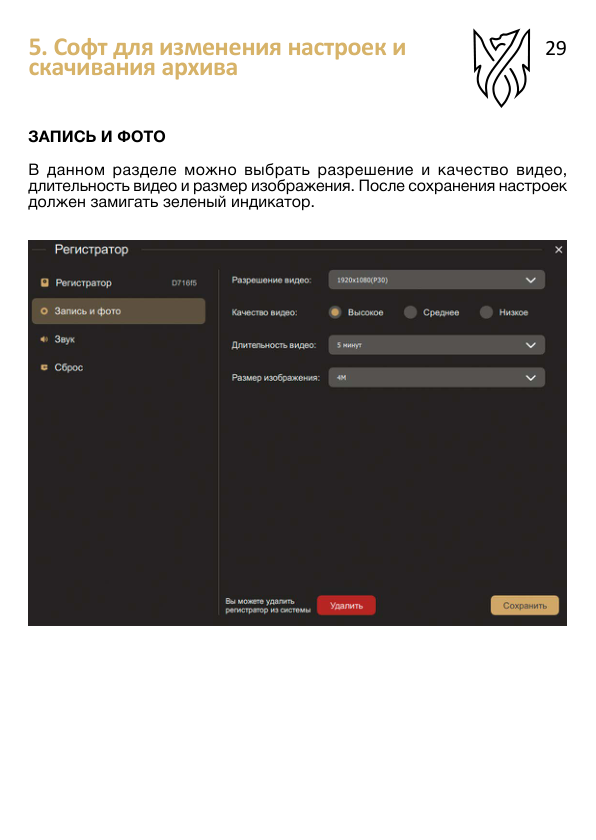
В данном разделе можно выбрать разрешение и качество видео, длительность видео и размер изображения. После сохранения настроек должен замигать зеленый индикатор.
Посмотреть оригинал страницы
Страница 32 исходного документа
30 5. Софт для изменения настроек и скачивания архива
ЗВУК
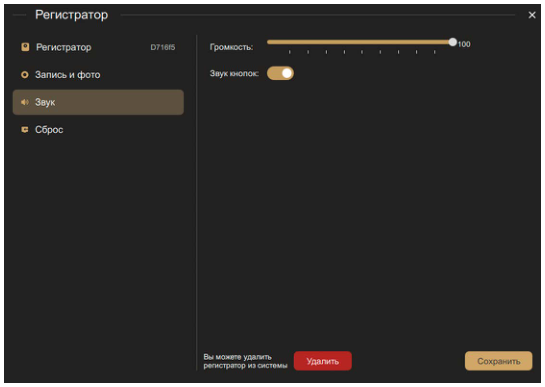
В этом разделе есть возможность изменения громкости видеорегистратора, а также включение/выключение звука кнопок. После сохранения настроек должен замигать зеленый индикатор.
Посмотреть оригинал страницы

Страница 33 исходного документа
31 5. Софт для изменения настроек и скачивания архива
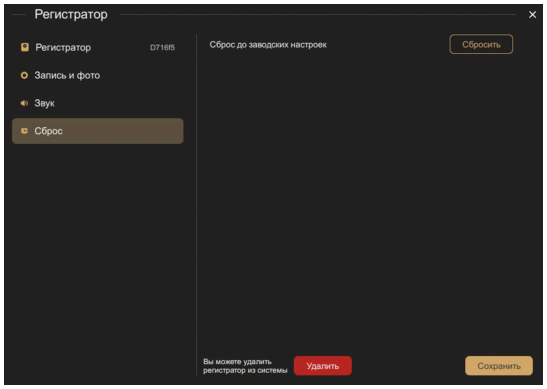
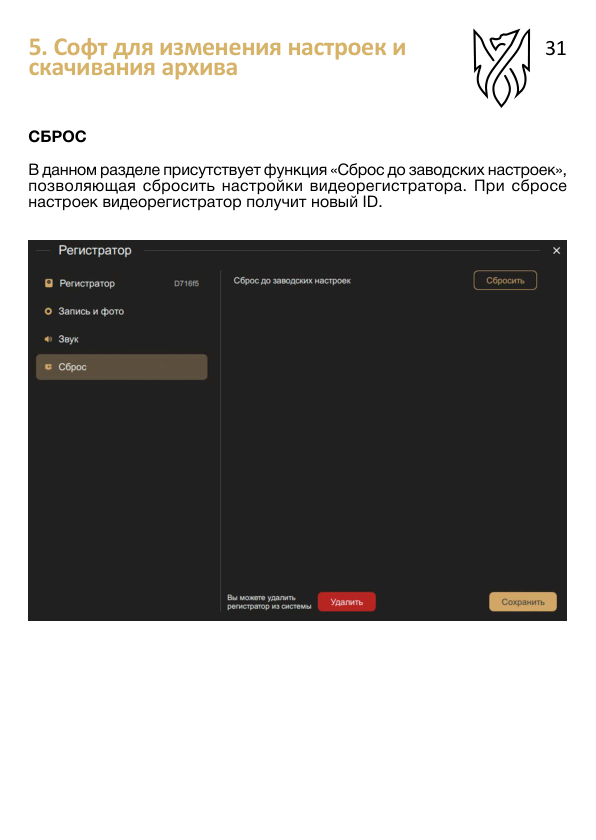
СБРОС
В данном разделе присутствует функция «Сброс до заводских настроек», позволяющая сбросить настройки видеорегистратора. При сбросе настроек видеорегистратор получит новый ID.
Посмотреть оригинал страницы
Для заметок и выходные данные
Страница 34 исходного документа
32 Для заметок
Посмотреть оригинал страницы

Страница 35 исходного документа
33 Для заметок
Посмотреть оригинал страницы

Страница 36 исходного документа

dmtreg.ru
Посмотреть оригинал страницы
Источник: rukovodstvo-prosmotr-dmt-11-postranichno.pdf
Доставка и оплата
Отгрузка со склада в Москве и доставка по всей России (ТК или курьером). Самовывоз по адресу склада. Оплата по счёту для юрлиц и ИП, наличными/картой — для физлиц. Сроки и стоимость доставки рассчитывает менеджер по тел. 8 800 250-85-86.
Похожие товары


